
Windows 11有道翻译首次启动白屏:先核验WebView2是否参与,再修复Runtime渲染链

- 使用教程
- 2026年7月14日
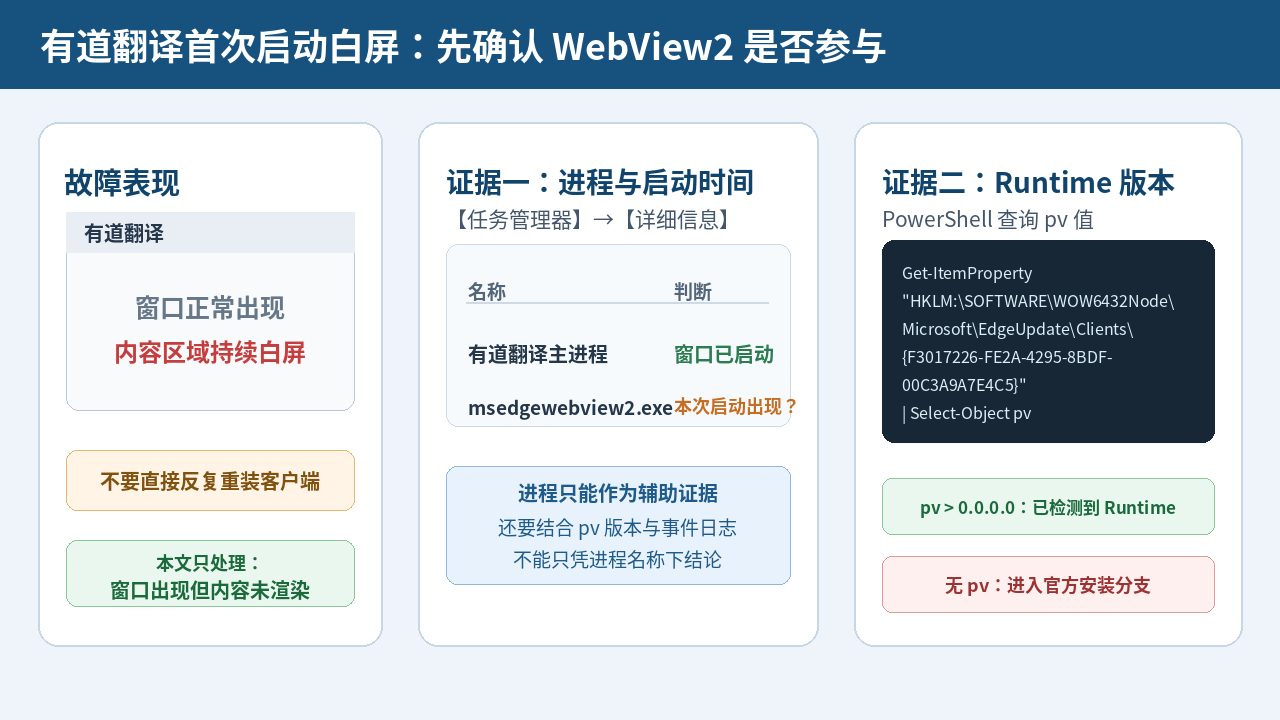
有道翻译打开以后,窗口明明出来了,中间内容却一直白屏,先别急着卸载客户端,也不要反复安装WebView2。我排这种问题时,第一步不是“修复”,而是先确认这次启动到底有没有用到WebView2,以及Windows当前能不能检测到对应的Runtime。
最有用的是把三件事放在一起看:这次启动有没有新的msedgewebview2.exe进程、Windows有没有检测到有效的Evergreen WebView2 Runtime、同一时间的应用程序日志有没有出现相关异常。单独看到白屏,或者任务管理器里碰巧有WebView2进程,都不足以直接下结论。
快速通道
👉 有道翻译主窗口已经出现,标题栏还能正常操作,但正文、登录区或功能区域一直是白色?先查这次启动有没有新的WebView2进程,再查Evergreen Runtime的pv版本。版本正常、进程也存在时,不要继续反复安装,直接看事件日志和客户端本身。
先确认这是不是本文要处理的白屏
| 现在看到的情况 | 更可能是哪一层 | 先做什么 |
|---|---|---|
| 主窗口已经出现,标题栏正常,中间内容持续空白 | 渲染、WebView2初始化或在线内容加载 | 继续本文 |
| 窗口一闪就消失,进程也结束 | 启动崩溃 | 转查事件ID 1000/1001 |
| 整个窗口都卡住,拖动、菜单和关闭操作都没有反应 | 应用挂起 | 转查事件1002和等待链 |
| 系统直接提示VCRUNTIME140.dll或MSVCP140.dll缺失 | Visual C++运行库 | 先处理运行库 |
| 安装包双击以后连安装界面都没有出现 | 安装器启动、安全拦截或系统兼容 | 不要套用WebView2流程 |
如果现在连故障发生在哪个阶段都还不确定,可以先看有道翻译安装失败或打不开的分阶段判断。需要重新确认Windows客户端入口时,再回到有道翻译下载页面。
第一步:看这次启动有没有新的WebView2进程
先正常结束已经卡住的有道翻译,再重新启动一次。不要连续双击快捷方式,否则同一分钟可能出现多组主进程和渲染进程,后面很难把日志和这次白屏对应起来。
打开PowerShell,先执行下面的只读查询:
Get-CimInstance Win32_Process |
Where-Object {
    $_.Name -match 'youdao|yodao|msedgewebview2'
} |
Sort-Object CreationDate |
Select-Object Name,ProcessId,ParentProcessId,CreationDate,ExecutablePath重点不是“电脑里有没有msedgewebview2.exe”,而是它的CreationDate。Office和很多Windows桌面程序都可能使用共享的Evergreen Runtime,所以电脑里原本已经存在WebView2进程很正常。
真正值得继续看的,是白屏出现以后有没有一批新的WebView2进程和这次有道翻译启动时间接近。
- 窗口白屏,同时出现新的msedgewebview2.exe:继续检查Runtime状态。
- 窗口白屏,但没有新的WebView2进程:先不要认定Runtime损坏,继续看注册表和日志。
- WebView2进程刚出现就消失:记下准确时间,后面重点核对事件日志。
- 电脑原来就有很多WebView2进程:只比较本次新出现的进程和创建时间。
ParentProcessId可以辅助判断,但不要只靠它定性。进程结束以后PID还可能被Windows重新利用,创建时间比单独一个进程编号更有参考价值。
第二步:检查Evergreen WebView2 Runtime状态
Microsoft官方文档提供了一种很直接的Evergreen Runtime检测方法:查看EdgeUpdate注册表位置里的pv值。
64位Windows可以依次执行:
Get-ItemProperty `
-Path "HKLM:\SOFTWARE\WOW6432Node\Microsoft\EdgeUpdate\Clients\{F3017226-FE2A-4295-8BDF-00C3A9A7E4C5}" `
-Name pv `
-ErrorAction SilentlyContinue |
Select-Object pv

Get-ItemProperty `
-Path "HKCU:\Software\Microsoft\EdgeUpdate\Clients\{F3017226-FE2A-4295-8BDF-00C3A9A7E4C5}" `
-Name pv `
-ErrorAction SilentlyContinue |
Select-Object pv| 查询结果 | 怎么理解 |
|---|---|
| 至少一处pv大于0.0.0.0 | Windows检测到了有效的Evergreen WebView2 Runtime安装记录 |
| 两处都没有结果 | 当前没有检测到Evergreen Runtime注册表记录,需要继续判断 |
| pv为空、空字符串或0.0.0.0 | 按Microsoft的Evergreen检测规则,不能视为有效Runtime记录 |
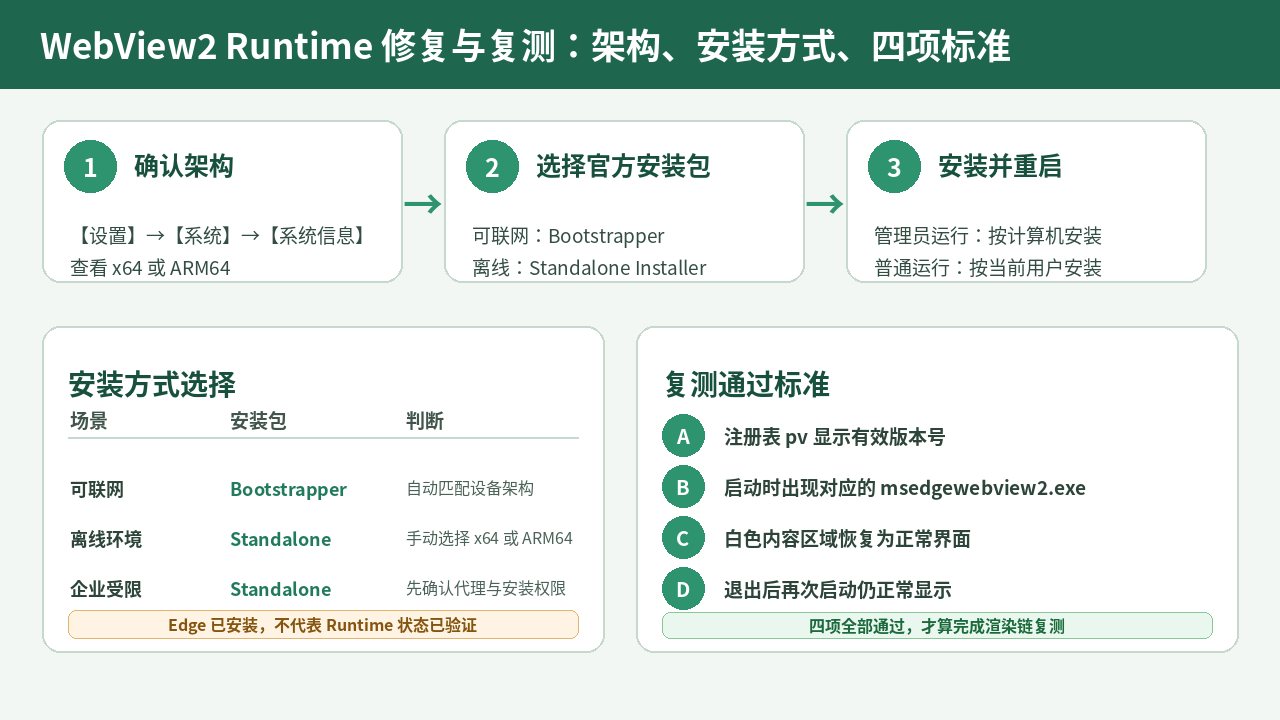
32位Windows的HKLM路径没有WOW6432Node。不确定系统类型时,先打开【设置 → 系统 → 系统信息】确认,不要直接复制64位路径。
这里有一个很容易写错的地方:两处都没有pv,只能说明没有检测到Evergreen Runtime注册表记录,不能据此断言“这台电脑完全没有任何WebView2组件”。Microsoft还提供Fixed Version分发方式,而Fixed Version本身不使用这套Evergreen注册表键。
所以pv是很重要的判断依据,但不是看到空值以后就立刻认定“白屏根因已经找到”。还要继续结合这次启动的进程和日志。
另外,不要手工创建这个注册表项,更不要为了让检查结果变成“已安装”而自己写一个版本号。pv只是安装状态记录,写一个数字不会把Runtime程序文件补回来。
第三步:Runtime状态正常,再看事件日志
按Win + R,输入:
eventvwr.msc进入【Windows日志 → 应用程序】,重点查看刚才白屏发生前后几分钟的记录。
也可以用PowerShell快速筛最近10分钟:
Get-WinEvent -LogName Application -MaxEvents 100 |
Where-Object {
    $_.TimeCreated -gt (Get-Date).AddMinutes(-10)
} |
Select-Object TimeCreated,ProviderName,Id,Message
这里不要看到一条Application Error就往WebView2上套。先比较:
- 发生时间是不是这次白屏产生的;
- 故障进程或模块有没有明确出现msedgewebview2.exe、WebView2Loader或其他WebView2相关组件;
- 记录是不是只指向有道翻译自身程序文件;
- 还是根本没有对应的应用程序崩溃记录。
如果Evergreen版本正常、WebView2进程也能稳定创建,而且日志只指向有道翻译自身模块,继续重复安装Runtime通常不会增加多少信息。这时应该把注意力转回客户端版本和当前安装状态。
反过来,如果本次WebView2进程反复异常退出,同时日志也明确指向相关组件,再处理Runtime就更有依据。
第四步:确实缺少Evergreen Runtime,再安装
Microsoft当前主要提供两种Evergreen Runtime安装方式:
| 安装方式 | 更适合什么情况 | 特点 |
|---|---|---|
| Evergreen Bootstrapper | 电脑可以正常访问Microsoft服务器 | 体积小,会自动判断设备架构并下载对应Runtime |
| Evergreen Standalone Installer | 离线环境、企业代理或在线安装无法完成 | 完整安装程序,需要选择x86、x64或ARM64 |
如果电脑可以稳定联网,优先使用Bootstrapper;离线环境或企业网络无法在线下载安装时,再使用对应架构的Standalone Installer。
运行安装程序前,先正常关闭有道翻译和其他正在使用WebView2的桌面程序。
Bootstrapper静默安装:
MicrosoftEdgeWebview2Setup.exe /silent /installStandalone Installer的命令格式:
MicrosoftEdgeWebView2RuntimeInstaller{X64/X86/ARM64}.exe /silent /install这里的{X64/X86/ARM64}只是Microsoft文档里的架构占位符。实际执行时要使用你下载到电脑上的真实文件名,例如x64安装包:
MicrosoftEdgeWebView2RuntimeInstallerX64.exe /silent /install不要把带花括号的示例原样复制执行。
安装程序说“已经安装”怎么办
先停,不要连续运行安装程序。
重新查一遍pv。如果已经返回有效Evergreen版本,说明继续重复安装未必能解决白屏。
这时更有价值的是:
- 正常重启Windows;
- 重新启动有道翻译;
- 记录新一轮WebView2进程创建时间;
- 观察白屏有没有变化;
- 重新检查相同时间的事件日志。
Evergreen Runtime更新以后,已经运行中的WebView2应用不会凭空切到新版本;应用重新创建WebView2环境或重新启动后,才会使用新的Runtime。
也不要通过卸载Microsoft Edge浏览器来“重装WebView2”。生产环境中的WebView2应用使用的是WebView2 Runtime,而不是直接把Edge稳定版浏览器当成运行环境。
白屏最后通常会落到这三种结果
情况一:没有检测到Evergreen pv,本次启动也没有新的WebView2进程
先确认Windows系统架构,再检查是否需要补装Evergreen Runtime。
如果安装完成以后出现有效pv,同时有道翻译的白屏也消失,这才说明这次Runtime处理和故障之间有较强关联。
如果安装Evergreen以后白屏完全没变化,就不要因为“以前没有pv”而继续重复重装,应该转向客户端自身和其他渲染路径。
情况二:pv正常,WebView2进程也存在,但还是白屏
这时候“Runtime没装”已经不是优先假设。
按发生时间看事件日志。如果相关进程或模块明确异常,再继续处理WebView2;如果日志只指向有道翻译自身,就优先检查客户端更新或重新安装。
不要照抄其他软件的教程去删某个AppData缓存目录。不同软件、不同版本的用户数据目录并不一样,删错以后可能把原来的登录状态和其他配置一起清掉。
情况三:公司网络下白屏,换网络马上恢复
如果相同电脑、相同客户端、相同Runtime,在手机热点下界面能够正常显示,而公司网络下一直白屏,同时日志没有显示WebView2进程崩溃,那么网络加载因素就值得继续查。
但“换网络以后好了”只能说明网络环境和问题有关,不能直接证明某个域名、代理、证书或防火墙规则一定有错。
没有明确日志、请求地址或网络记录时,不要凭猜测去批量加白名单。
两个最容易走错方向的地方
Edge浏览器正常,就认为WebView2肯定正常
不能这样判断。Edge浏览器能正常打开网页,只能说明浏览器本身工作正常;生产环境WebView2应用使用的是独立的WebView2 Runtime。
判断Evergreen Runtime有没有被Windows检测到,还是应该看pv或者应用自身的Runtime检测结果,而不是只看Edge版本。
为了修白屏,把EdgeUpdate或WebView2目录整个删除
不建议这样处理。Evergreen Runtime可能同时被多个桌面程序共享。为了修一个有道翻译白屏,手工删除共享组件目录,有可能把其他正常软件也一起影响。
需要安装或更新Runtime时,让Microsoft官方安装程序处理;自己保留修改前后的版本、进程和日志结果就够了。
修复后再检查一次
- ☐ 已确认是“窗口存在但内容白屏”,不是启动闪退或整个窗口未响应。
- ☐ 已记录本次启动产生的WebView2进程和CreationDate。
- ☐ 已检查HKLM与HKCU里的Evergreen Runtime pv值。
- ☐ 没有把“无pv”直接等同于所有WebView2组件缺失。
- ☐ 没有手工创建pv或删除EdgeUpdate共享目录。
- ☐ 白屏区域已经恢复正常。
- ☐ 正常退出以后再启动一次,界面仍然能够正常显示。
常见问题
Windows 11不是已经有WebView2吗,为什么还要检查?
Microsoft说明Evergreen WebView2 Runtime作为Windows 11的一部分提供,但实际排查时仍然值得确认当前设备的Runtime状态。企业环境、更新策略、安装状态以及应用实际使用的WebView2分发方式都可能不同。
WebView2安装程序显示“已经安装”,为什么有道翻译还是白屏?
“已经安装”只说明安装程序检测到了Runtime,并不能证明白屏根因就是Runtime。继续看这次启动的WebView2进程和事件日志;两边都正常时,就应该转向客户端自身或网络内容加载。
只更新Microsoft Edge能不能修复有道翻译白屏?
不能把更新Edge浏览器当成固定修复方案。WebView2应用在生产环境使用WebView2 Runtime,应该检查Runtime本身,而不是只看Edge浏览器能不能打开。
参考来源

有道翻译技术编辑
负责整理有道翻译Windows客户端下载、安装、首次启动及系统组件故障排查内容。文章中的Windows路径、PowerShell命令、风险提示和验证方法,会结合产品公开资料与Microsoft技术文档进行核验,并注明适用环境和故障边界。
延伸阅读:
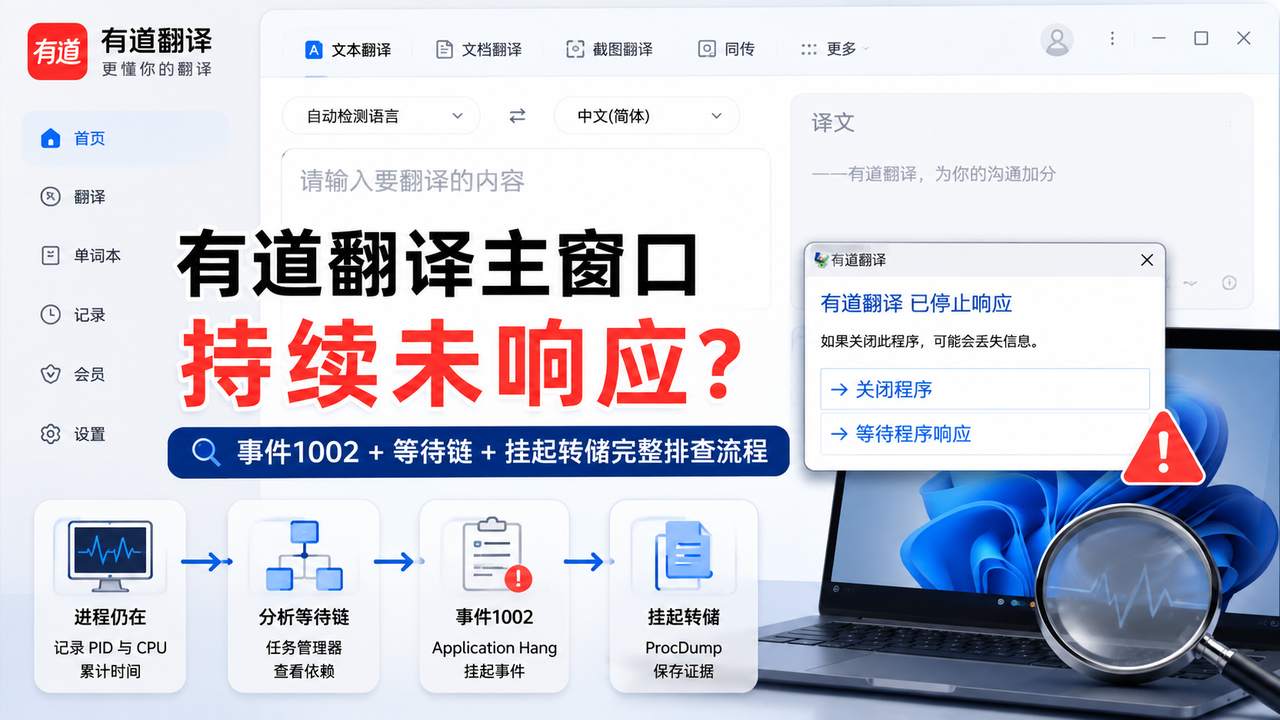
Windows 11有道翻译主窗口未响应:事件1002与等待链排查
有道翻译主窗口已经出现、进程也没有退出,但拖动、菜单和点击持续失效时,先记录PID和CPU状态,再查等待链、事件1002...
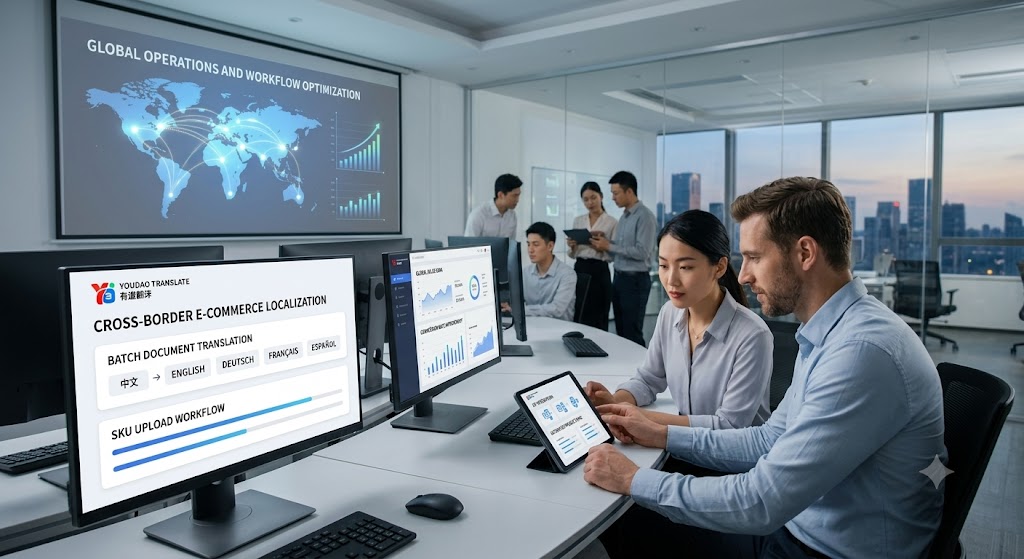
跨境电商有道翻译实操指南:商品详情页、客服邮件与批量文档工作流
跨境电商商品标题、客服邮件、PDF 文档和批量 SKU 翻译,常见问题包括品牌名误翻、参数变化、HTML 标签错位和排版...

有道翻译 AI 润色怎么用?英文论文与地道商务表达全攻略
在撰写英文论文、邮件或项目方案时,即便单词拼写正确、语法基本通顺,往往还是会因为“中式思维”的词汇选择,让文章看起来缺乏...