
Windows 11 ARM64安装有道翻译提示“此应用无法在你的电脑上运行”:先查S模式与安装包签名

- 使用教程
- 2026年7月15日
📅 发布日期:2026年7月15日
✅ 审核:有道翻译官方内容中心
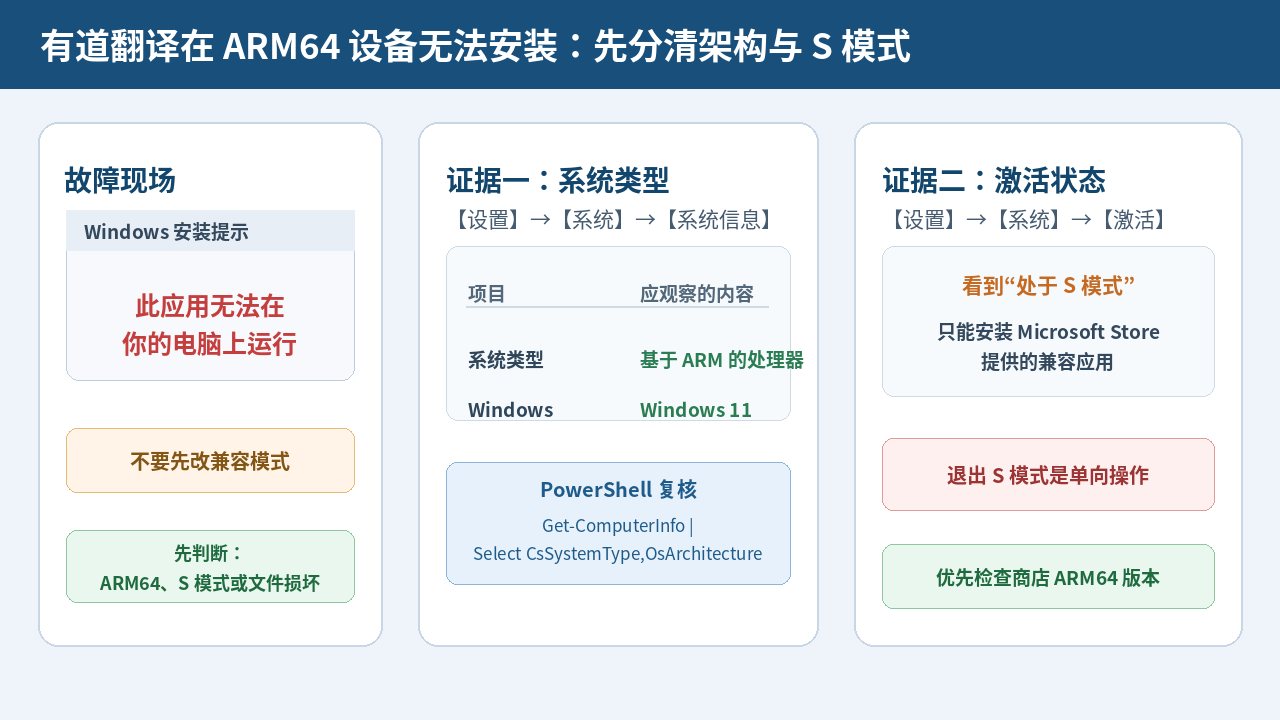
Windows 11 ARM64安装有道翻译提示“此应用无法在你的电脑上运行”时,先进入【系统信息】核对处理器架构,再进入【激活】检查S模式,最后确认安装文件是否完整、数字签名是否有效。不要先修改兼容模式或退出S模式,否则可能掩盖真正的安装来源和文件状态问题。
这个故障发生在安装程序真正启动之前,与安装过程回滚、VCRUNTIME140.dll缺失、客户端白屏不是同一条故障链。排查时只需要先回答三个问题:电脑是不是ARM64、Windows是否处于S模式、当前EXE文件是否完整并具有可验证的签名。
需要重新核对Windows版下载入口时,可返回有道翻译Windows版下载页面。不要同时从多个名称相似的第三方页面下载不同安装包,以免后续无法判断文件来源。
快速通道
👉 双击安装文件后立即出现“此应用无法在你的电脑上运行”,或者系统提示只能安装Microsoft Store应用?直接查看后文“有道翻译ARM64安装失败判断矩阵”,根据系统类型、S模式和文件签名进入对应分支。
先确认故障发生在哪个阶段
看到无法运行提示后,先不要连续双击安装文件。记录弹窗完整文字、安装文件名、保存目录和出现时间,再观察安装向导是否曾经出现。
本文适用于以下情况:
- 双击EXE后立即出现“此应用无法在你的电脑上运行”。
- 安装向导没有出现,安装进程也没有持续运行。
- Windows提示只能从Microsoft Store安装应用。
- 相同文件在普通x64电脑上可以启动,但在ARM64设备上被系统阻止。
以下情况不属于本文:
- 已经进入安装界面,随后提示1603、0x80070643或安装回滚。
- 安装完成后提示VCRUNTIME140.dll或MSVCP140.dll缺失。
- 客户端窗口能够打开,但内容区域持续白屏。
- 客户端可以启动,但登录、更新或翻译功能无法联网。
先分清故障阶段,可以避免把安装器架构、系统策略、运行库和首次启动渲染问题混在一起处理。
步骤一:确认设备是否为Windows 11 ARM64
打开【设置】→【系统】→【系统信息】,找到【系统类型】。ARM设备通常会显示基于ARM的处理器;Intel或AMD设备通常显示基于x64的处理器。
不要只看“64位操作系统”。64位既可能是x64,也可能是ARM64,必须同时核对处理器类型。
还可以打开PowerShell执行下面两条只读命令。这些命令通常不需要管理员权限:
Get-CimInstance -ClassName Win32_ComputerSystem |
Select-Object SystemType

Get-CimInstance -ClassName Win32_OperatingSystem |
Select-Object OSArchitecture,Caption,Version
重点观察SystemType和OSArchitecture。不同Windows语言版本的输出文字可能略有差异,只要结果明确指向ARM64或基于ARM的电脑,就继续检查S模式与安装来源。
Windows 11 on Arm支持通过系统仿真运行x86和x64应用,因此一次错误弹窗不能证明“ARM64电脑完全不能运行x64软件”。安装器自身的架构检查、附带驱动、外壳扩展或底层组件仍可能造成启动失败。
步骤二:检查Windows是否处于S模式
打开【设置】→【系统】→【激活】,查看当前Windows版本和激活状态。Windows 11的S模式只适用于家庭版,不同系统版本的显示文字可能略有差异。
如果页面明确显示设备处于S模式,系统会限制Microsoft Store之外的应用。此时普通EXE被阻止,不代表文件一定损坏,也不是通过兼容模式可以解决的问题。
退出S模式属于单向操作,退出后不能直接恢复。由于Microsoft Store目前存在网易有道翻译ARM64版本,应先检查商店版本能否完成安装,不要为了测试一个EXE立即改变系统模式。
如果商店页面显示当前地区不可用、无法获取或安装按钮不可用,先检查Microsoft账户、商店地区、系统更新和设备兼容状态,不要直接改用来源不明的第三方镜像。
步骤三:检查安装文件是否完整并具有有效签名
如果设备不在S模式,下一步检查当前安装文件。打开【文件资源管理器】,右键EXE文件进入【属性】,观察文件大小、修改时间和【数字签名】选项卡。
文件大小为0、浏览器仍显示下载未完成、扩展名异常,或者文件只是临时下载副本时,不需要继续尝试运行,应删除异常副本后重新获取完整文件。
也可以打开PowerShell,找出【下载】目录中最近保存的EXE:
$installer = Get-ChildItem "$env:USERPROFILE\Downloads\*.exe" |
Sort-Object LastWriteTime -Descending |
Select-Object -First 1

$installer |
Select-Object Name,Length,LastWriteTime,FullName
执行后先检查Name和FullName,确认命令选中的确实是本次有道翻译安装文件。下载目录中存在其他EXE时,不能跳过这一步。
确认文件后检查Authenticode签名:
$signature = Get-AuthenticodeSignature -LiteralPath $installer.FullName

$signature |
Select-Object Status,StatusMessage,
@{Name="Signer";Expression={$_.SignerCertificate.Subject}}
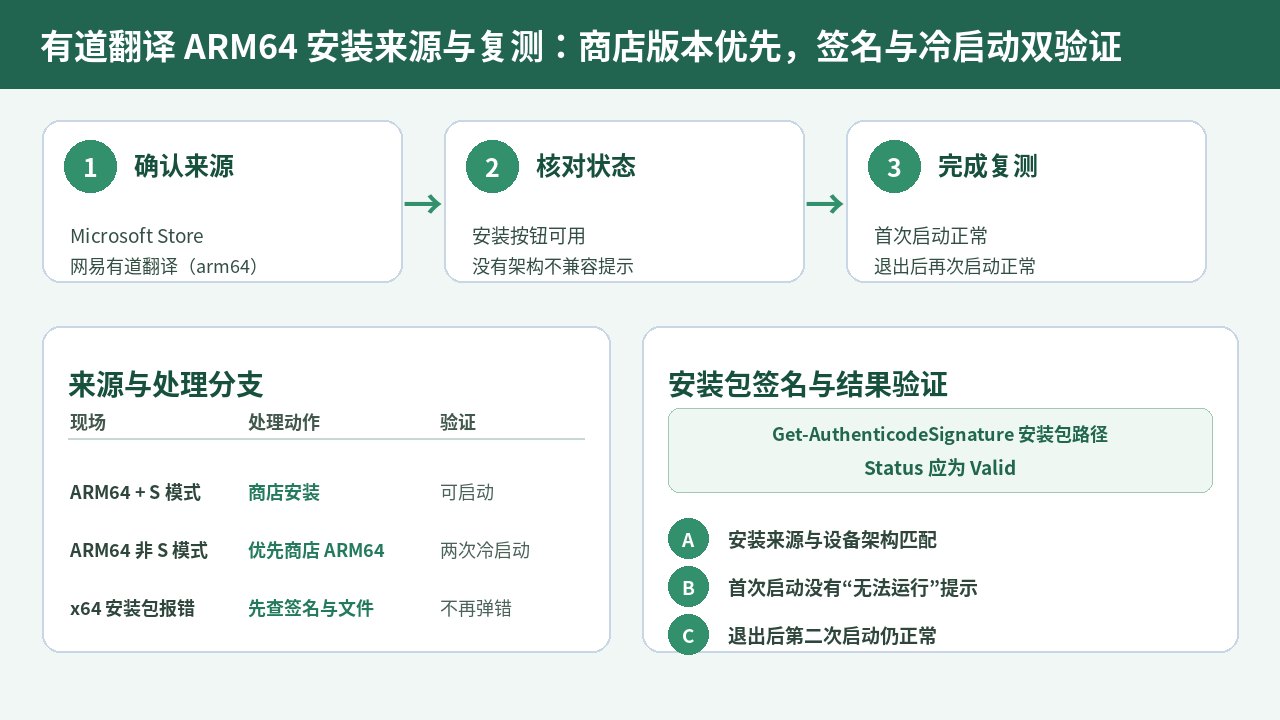
Status显示Valid,代表该文件的Authenticode签名验证通过。还需要查看Signer字段,确认签名主体能够对应到网易有道或其合法发行主体。无法确认签名主体时,不要仅凭Valid就判断文件一定来自官方。
如果Status显示NotSigned、HashMismatch、UnknownError,或者签名信息为空,应停止运行当前文件并重新获取。不要关闭Windows安全功能强行放行。
还可以记录SHA-256:
Get-FileHash -LiteralPath $installer.FullName -Algorithm SHA256当官方页面没有公开可供核对的SHA-256时,这个结果主要用于比较文件内容。只有在同一版本、同一下载入口并且相隔时间很短的条件下,两次下载得到不同文件大小或不同SHA-256,才需要怀疑下载中断、缓存异常或文件内容发生变化。
如果两次下载期间软件版本已经更新,即使入口相同,文件哈希也可能正常变化。因此SHA-256不能脱离版本、时间和签名信息单独使用。
有道翻译ARM64安装失败判断矩阵
下面的矩阵用于区分S模式、安装文件异常、x64安装器限制和ARM64商店版本四种情况。单独看到“无法运行”弹窗时,不应直接认定是处理器架构不兼容。
| 现场证据 | 主要判断 | 处理动作 | 成功标准 |
|---|---|---|---|
| ARM64设备,同时处于S模式 | 普通EXE受到S模式限制 | 优先检查Microsoft Store ARM64版本 | 安装完成,并能连续启动两次 |
| ARM64设备,不处于S模式,签名不是Valid | 安装文件或签名状态异常 | 删除当前副本,重新获取后再次验签 | 新文件签名有效,签名主体可核对,安装界面能够出现 |
| ARM64设备,不处于S模式,签名有效但EXE仍被拒绝 | 可能是安装器或附带组件不兼容 | 停止重复运行,改用商店ARM64版本 | 商店版本能够安装并进入主界面 |
| 商店显示已安装,但桌面没有图标 | 快捷方式未创建,不一定是安装失败 | 从【开始】菜单或【已安装的应用】启动 | 应用存在并且能够正常打开 |
适用范围:该矩阵只适用于安装向导出现前被Windows阻止的情况,不适用于安装回滚、DLL缺失、WebView2白屏或联网故障。
核验日期:2026年7月15日。
按照证据进入对应修复分支
分支一:处于S模式,优先安装Microsoft Store ARM64版本
打开Microsoft Store,搜索“网易有道翻译”或“网易有道翻译 arm64”,核对应用名称和页面信息后再安装。
完成安装后,不要只看桌面有没有快捷方式。按Windows键打开【开始】菜单搜索应用名称,也可以进入【设置】→【应用】→【已安装的应用】确认安装状态。
按照以下顺序复测:
- 第一次从【开始】菜单启动。
- 确认不再出现“此应用无法在你的电脑上运行”。
- 正常退出客户端,等待十秒。
- 第二次重新启动。
- 确认第二次启动仍能进入主界面。
两次启动均正常,才能判断S模式和安装来源问题已经解决。此时没有必要退出S模式。
分支二:不处于S模式,但签名状态异常
删除当前异常副本,清理浏览器中未完成的下载任务,再从固定入口重新获取安装文件。不要同时保留多个名称相似、来源不同的EXE进行混合测试。
重新下载后,重新运行文件选择命令,并核对:
- 文件名称和完整路径是否正确。
- Length是否正常且不为0。
- Authenticode Status是否为Valid。
- Signer是否能够对应合法发行主体。
- 同一版本短时间重复下载时,SHA-256是否一致。
签名仍然异常时,不要通过关闭安全软件、修改组策略或下载第三方补丁绕过。
分支三:签名有效,但x64安装器仍然无法启动
Windows 11 ARM支持x64应用仿真,但并不保证每一个安装器、驱动或系统扩展都兼容。签名有效只能排除部分文件异常,不能证明安装器内部的全部组件都适用于ARM64。
不要把安装程序设置成Windows 7或Windows 8兼容模式。兼容模式不会把x64程序转换为ARM64,也不会解除S模式限制。
最短处理路径是停止继续测试当前EXE,改用Microsoft Store中的ARM64版本。商店版本能够完成安装并连续启动两次,就不需要继续修改系统。
分支四:商店版本显示已安装,但找不到启动入口
Microsoft Store应用不一定自动在桌面生成快捷方式。进入【开始】菜单搜索“网易有道翻译”,或者在【设置】→【应用】→【已安装的应用】中确认。
如果应用已经存在并能够启动,说明安装阶段已经完成。启动后出现白屏、闪退或联网失败,应根据新的故障表现进入对应排查流程,不要继续重复安装。
两个容易把问题越修越复杂的操作
错误一:认为ARM64设备完全不能运行x64程序
Windows 11 ARM具备x86和x64应用仿真能力。一次安装失败只能说明当前安装链没有成功,不能证明所有x64程序都无法运行。
正确顺序是先核对系统类型、S模式和签名,再判断应该重新获取安装文件,还是改用ARM64原生版本。
错误二:为了一个安装程序直接退出S模式
退出S模式是单向改变。在没有检查Microsoft Store ARM64版本之前,不应为了测试一个EXE立即改变整个系统状态。
也不要关闭Windows安全功能、删除系统文件或执行来源不明的架构转换脚本。这些操作无法证明软件兼容,反而可能引入新的安全和启动故障。
修复后的四项验证标准
- 安装程序或Microsoft Store安装流程能够正常完成。
- 第一次启动不再出现“此应用无法在你的电脑上运行”。
- 正常退出后,第二次启动仍能进入主界面。
- 【已安装的应用】中能够看到对应程序,并且没有重复的异常安装项。
如果只完成安装,但第一次或第二次启动仍然失败,不能判定问题已经完全修复。此时应根据新的错误现象进入DLL、白屏、闪退或联网故障分支。
执行前检查清单
- ☐ 已确认故障发生在安装向导出现之前。
- ☐ 已确认设备是x64还是ARM64。
- ☐ 已检查Windows是否处于S模式。
- ☐ 已核对安装文件名称、大小和完整路径。
- ☐ 已检查Authenticode签名状态与签名主体。
- ☐ 没有把SHA-256当成官方公布的真实性标准。
- ☐ 已优先检查Microsoft Store ARM64版本。
- ☐ 安装后已经完成两次启动验证。
FAQ:有道翻译ARM64安装问题
ARM64电脑是不是只能安装ARM64软件?
不是。Windows 11 ARM能够通过系统仿真运行许多x86和x64应用,但安装器附带的驱动、扩展或架构检测仍可能存在限制。出现错误后应根据证据判断,不能只看处理器架构。
签名显示Valid,为什么安装程序仍然无法运行?
Valid只代表Authenticode签名验证通过,不代表安装器及其所有组件一定兼容当前设备,也不代表用户已经核对了签名主体。继续检查S模式和安装器环境;仍被拒绝时,优先使用Microsoft Store ARM64版本。
退出S模式以后还能恢复吗?
不能把退出S模式当作临时开关。退出属于单向操作,因此应先检查Microsoft Store是否已经提供可用的ARM64版本。
商店版本安装成功但桌面没有图标,是不是安装失败?
不一定。先在【开始】菜单和【已安装的应用】中查找。能够从【开始】菜单启动,就说明应用已经安装,桌面快捷方式不是判断安装成功的必要条件。
两次下载得到不同SHA-256,是否一定代表文件被篡改?
不一定。只有同一版本、同一入口并且下载时间接近时,哈希差异才具有较强的异常判断价值。如果两次下载之间软件已经更新,文件大小和SHA-256正常情况下也可能发生变化。
参考来源

有道翻译技术编辑
负责整理有道翻译Windows客户端下载、安装、首次启动及系统组件故障排查内容。文章中的Windows路径、PowerShell命令、风险提示和验证方法,会结合产品公开资料与Microsoft技术文档进行核验,并注明适用环境和故障边界。
延伸阅读:
有道翻译截图翻译怎么用?Windows快捷键、区域选择与结果复核
本文详细介绍有道翻译截图翻译的使用方法,包括Windows快捷键、截图区域选择、文字识别、翻译结果复制及复核步骤,并整理...
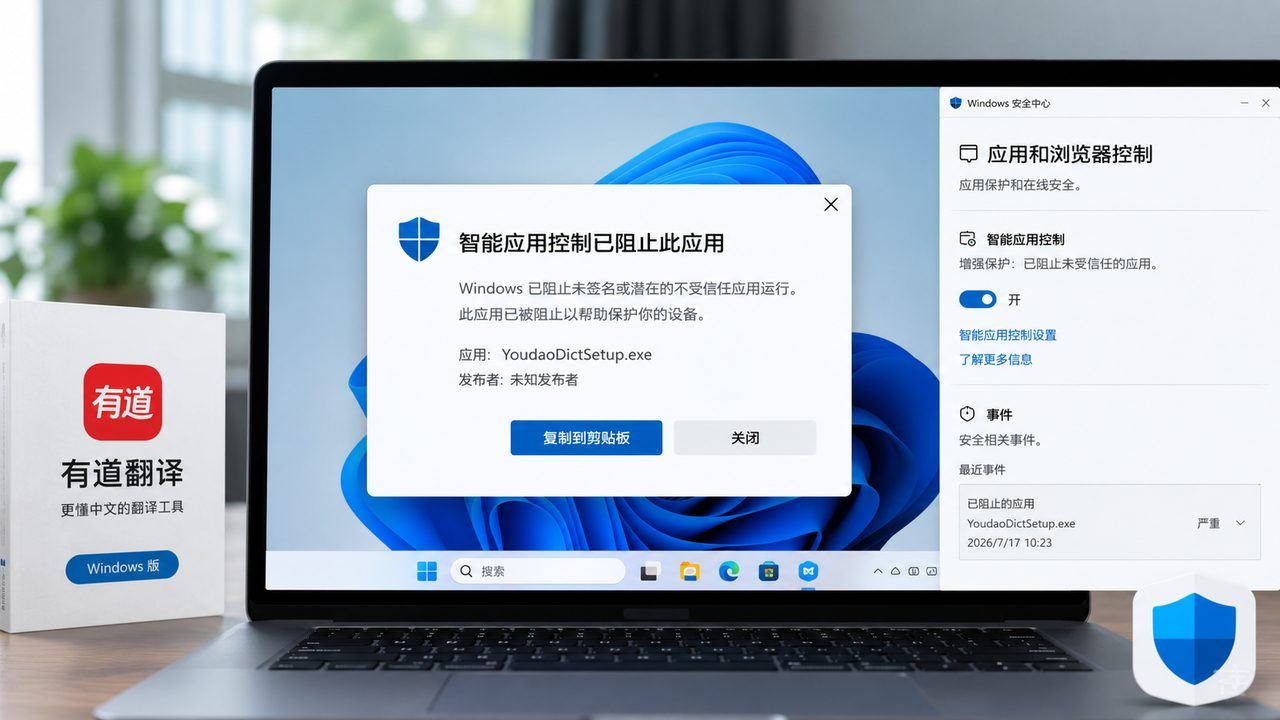
Windows 11有道翻译安装被阻止怎么办?Smart App Control与CodeIntegrity排查
Windows 11有道翻译安装被阻止时,先核对Smart App Control状态、数字签名和CodeIntegri...

从翻译到自动化执行:如何用 ClickUp Brain 打造跨境电商“无人驾驶”工作流?
打破跨境出海翻译后“落地瘫痪”痛点!本文硬核实操如何将 AI 翻译矩阵无缝对接海外顶级生产力工具 ClickUp Bra...