
有道翻译下载后提示 VCRUNTIME140.dll 或 MSVCP140.dll 缺失:Visual C++ 运行库修复

- 使用教程
- 2026年7月13日
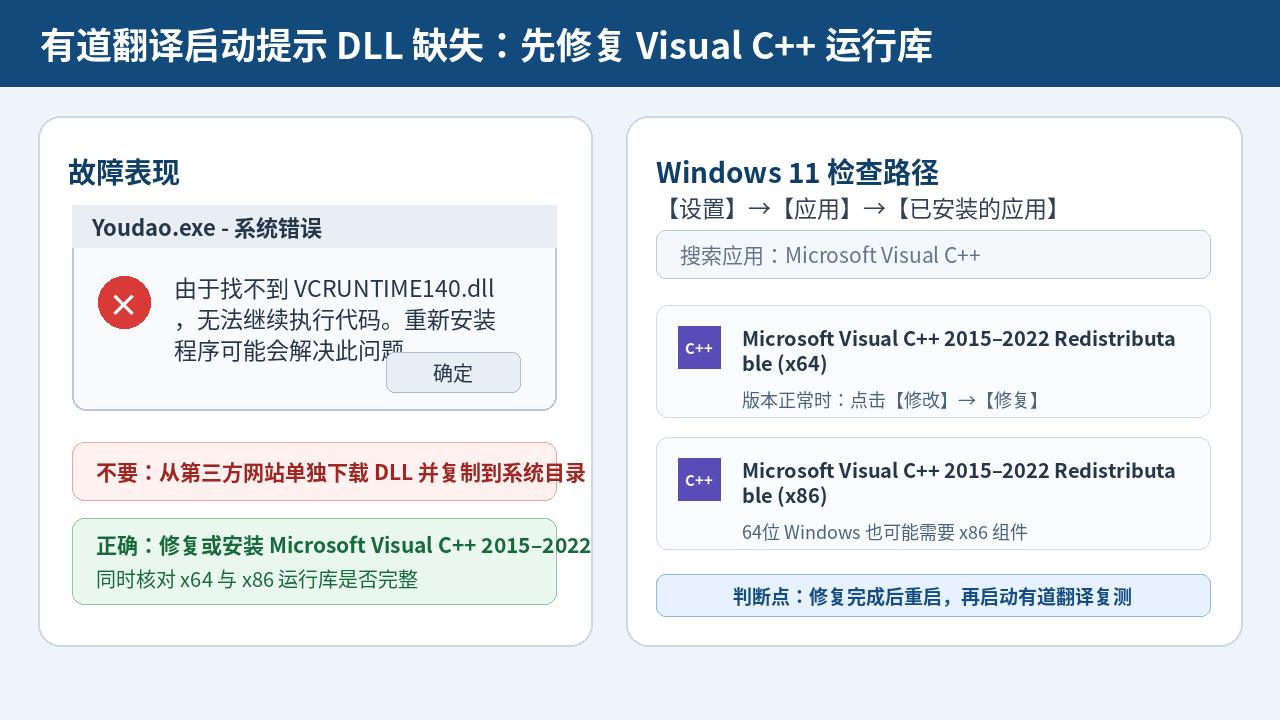
有道翻译启动时直接提示 VCRUNTIME140.dll 或 MSVCP140.dll 缺失,先别去网上找单个DLL。我处理这种报错时,会先把完整弹窗留下来,再检查Windows当前安装的Microsoft Visual C++运行库。真正需要解决的通常不是“找一个同名文件塞进去”,而是对应架构的运行时没有正常安装、现有组件损坏,或者软件目录里残留了以前人工复制的DLL。
这类错误和“安装程序双击没反应”“客户端打开后白屏”“窗口一闪就退出”不是同一条故障链。Windows已经明确点名VCRUNTIME140.dll或MSVCP140.dll时,先围绕运行库和应用架构排查,范围越小,越容易判断到底哪一步有效。
快速通道
👉 弹窗已经明确写出VCRUNTIME140.dll或MSVCP140.dll?先打开【程序和功能】检查现有Visual C++运行库。已有对应组件就先修复;确实缺少时,再从Microsoft官方页面安装正确架构的v14 Redistributable。不要单独下载DLL,也不要直接复制进System32、SysWOW64或有道翻译安装目录。
先确认现在真的是运行库报错
| 现在看到的情况 | 更可能是哪一层 | 先做什么 |
|---|---|---|
| 明确提示VCRUNTIME140.dll缺失 | Visual C++运行时加载异常 | 继续本文检查运行库 |
| 明确提示MSVCP140.dll缺失 | Visual C++ C++标准库运行时加载异常 | 继续本文 |
| 出现0xc000007b,但没有点名VCRUNTIME或MSVCP | 可能是架构或其他依赖加载问题 | 先记录完整错误,再看事件日志 |
| 窗口一闪就退出,没有DLL弹窗 | 启动崩溃 | 转查事件ID 1000/1001 |
| 窗口正常出现,但中间内容一直白屏 | 更接近WebView2渲染问题 | 转入白屏排查 |
| 安装程序双击后完全没有窗口 | 安装器启动或安全执行问题 | 不要先修Visual C++ |
如果连问题发生在哪个阶段都还不能确定,可以先看有道翻译安装失败或打不开的分阶段判断。需要重新确认Windows客户端入口时,再回到有道翻译下载页面。
第一步:先把完整错误弹窗留下来
别只记住“缺DLL”。先截一张完整弹窗,至少确认下面几项:
- 报错的是哪个程序;
- 具体点名VCRUNTIME140.dll、MSVCP140.dll还是其他DLL;
- 有没有0xc000007b、0xc000012f之类附加错误码;
- 有没有“无法继续执行代码”“找不到指定模块”“不是为在Windows上运行而设计”等文字;
- 发生错误的大概时间。
明确写着“找不到VCRUNTIME140.dll”或“找不到MSVCP140.dll”,Visual C++运行库当然应该优先检查。但0xc000007b本身不能证明一定是Visual C++运行库缺失。它只是说明应用启动时的依赖加载没有正常完成,后面还需要结合实际故障模块判断。
先把原始错误保存下来再动系统。否则处理以后错误表现发生变化,就很难知道到底是哪一步改变了结果。
第二步:确认Windows架构,但别只看“64位”三个字
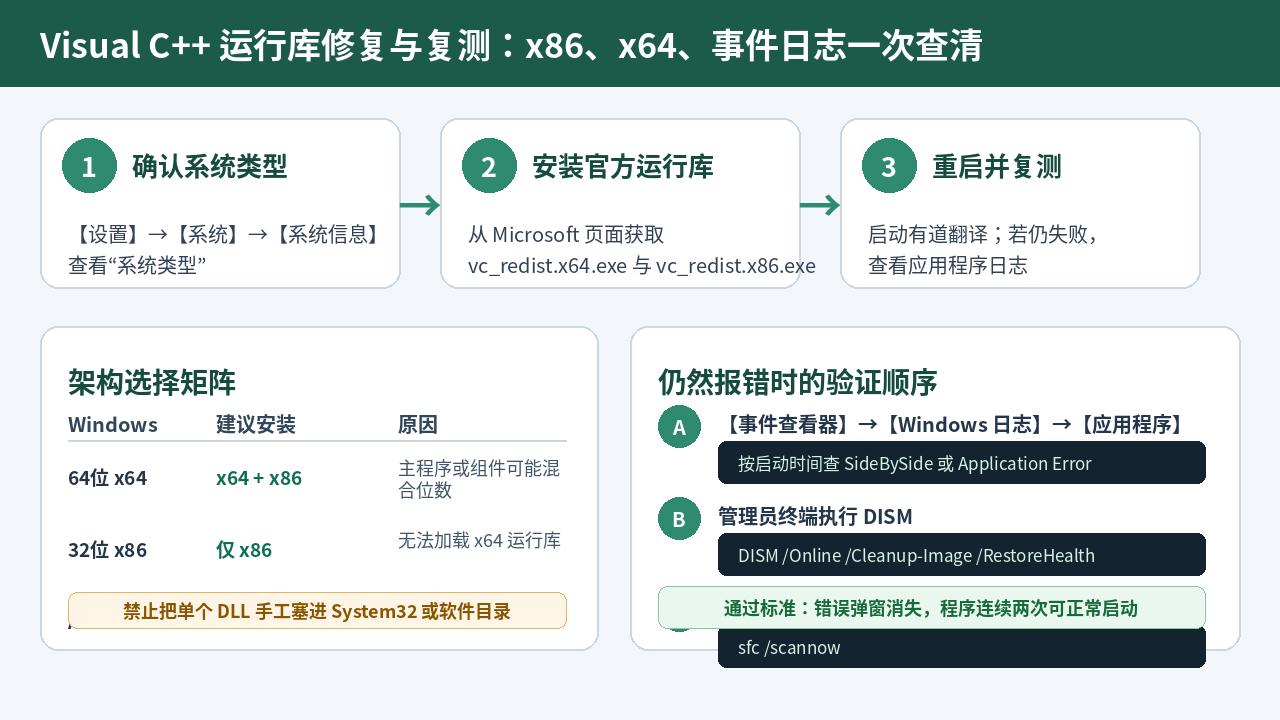
打开【设置 → 系统 → 系统信息】,查看“系统类型”。
这里最容易犯的错误是:
电脑是64位Windows,所以只安装x64运行库。
实际上,64位Windows仍然可以运行32位程序。一个桌面软件也可能包含不同架构的组件,因此系统位数和应用组件位数不能直接画等号。
| 当前环境 | 正确理解 |
|---|---|
| 32位Windows | 只能运行对应的x86应用和运行库 |
| 64位Windows上的64位应用 | 需要x64运行库 |
| 64位Windows上的32位应用或组件 | 仍然需要x86运行库 |
| ARM64 Windows | 先确认应用实际架构,不要因为设备是ARM64就直接套用DLL修复 |
如果ARM64设备当前没有出现VCRUNTIME140.dll或MSVCP140.dll弹窗,而是直接提示“此应用无法在你的电脑上运行”,说明当前问题已经不属于本文的明确DLL缺失现场,应先回到系统架构和安装兼容性方向排查。
第三步:看看电脑里已经装了哪些Visual C++组件
按Win + R,输入:
appwiz.cpl进入【程序和功能】,查找Microsoft Visual C++ Redistributable。
一些电脑的列表里仍可能看到类似:
Microsoft Visual C++ 2015-2022 Redistributable (x64)

Microsoft Visual C++ 2015-2022 Redistributable (x86)
不要为了名称里的年份和网上截图不一样就卸载。Microsoft的v14 Redistributable会持续更新,真正要看的不是标题是否完全一致,而是:
- 对应架构的Redistributable是否存在;
- 能不能正常进入维护界面;
- 维护程序有没有提供“修复”;
- 修复过程能不能正常完成。
Microsoft当前最新受支持的v14 Redistributable覆盖Visual Studio 2017、2019、2022和2026工具链,而且会持续更新,所以没有必要为了VCRUNTIME140.dll这个文件名,专门寻找多年以前的旧版运行库。
第四步:已经有运行库,先尝试修复
如果对应Visual C++ Redistributable已经存在,我不会第一步就卸载。
选中对应项目,点击【更改】或【修改】。维护程序如果提供Repair / 修复,先执行修复。
完成以后重启Windows,再测试有道翻译。
如果Windows是64位,可以同时查看x64和x86组件是否存在,但不要因为“两个都看见了”就机械地全部重装。当前错误明确和哪个架构有关,就优先处理哪一个;暂时无法判断时,先保留现状,再结合应用自身架构和事件日志确认。
更不要为了“彻底干净”,把2010、2012、2013以及其他Visual C++运行库全部卸载。同一台电脑同时存在多个年代和多个架构的Redistributable很正常,其他程序可能仍然依赖它们。
第五步:确实缺少组件,再从Microsoft安装
如果对应运行库完全不存在,或者现有维护程序无法正常修复,再进入Microsoft当前的Visual C++ Redistributable下载页面。
官方目前提供的v14安装程序主要有:
| 应用目标架构 | 对应安装程序 |
|---|---|
| x86 | vc_redist.x86.exe |
| x64 | vc_redist.x64.exe |
| ARM64 | vc_redist.arm64.exe |
Microsoft当前要求Redistributable架构与应用目标架构匹配。最新x64安装包在ARM64设备上还同时包含ARM64和x64二进制文件,但这也不等于所有ARM64设备上的应用都应该不分情况安装同一个包。
这一篇最重要的禁区,就是不要单独下载VCRUNTIME140.dll或MSVCP140.dll。
同一个DLL文件名可能存在不同架构和不同内部版本。把来源不明的同名文件手工复制到:
C:\Windows\System32

C:\Windows\SysWOW64

有道翻译安装目录
都有可能让原来的“缺少文件”变成新的模块加载错误。
使用Microsoft官方Redistributable安装完整运行时,文件版本、架构、维护和后续更新才会保持在正常机制里。
第六步:处理完成后重新验证
修复或安装完成以后,重启Windows。
重新登录后,只启动一次有道翻译,先看原来的DLL弹窗有没有消失。
如果正常进入主窗口,我会这样再确认一次:
- 正常退出客户端;
- 等待几秒;
- 重新启动;
- 确认原DLL弹窗没有再次出现。
这里的两次启动只是为了排除一次偶然成功,并不是Microsoft或有道规定的固定验证次数。
如果DLL错误已经消失,但客户端打开以后变成内容区域白屏,就不要继续折腾Visual C++运行库,直接转到有道翻译白屏与WebView2排查。
运行库已经正常,错误还在,再看事件日志
如果对应运行库已经存在,也完成了修复,但启动错误完全没有变化,再按Win + R输入:
eventvwr.msc进入【Windows日志 → 应用程序】,按照刚才启动失败的时间查看记录。
PowerShell也可以快速筛最近10分钟的相关事件:
Get-WinEvent -LogName Application -MaxEvents 100 |
Where-Object {
    $_.TimeCreated -gt (Get-Date).AddMinutes(-10) -and
    $_.ProviderName -in 'SideBySide','Application Error'
} |
Select-Object TimeCreated,ProviderName,Id,Message重点不是看到哪个DLL名字就去替换,而是看故障模块的实际路径。
| 日志里看到什么 | 接下来怎么判断 |
|---|---|
| 仍然明确指向Visual C++或SideBySide相关组件 | 重新核对应用架构和运行库维护状态 |
| 指向有道翻译安装目录中的VCRUNTIME或MSVCP文件 | 检查是不是以前人工复制进去的副本 |
| 故障模块是有道翻译自身文件 | 停止继续修改系统DLL,转查客户端自身 |
| 只剩0xc000007b,但没有明确VC运行库证据 | 根据实际故障模块继续排查,不再默认运行库就是根因 |
官方运行库已经修好,弹窗却完全没变
先检查软件目录里有没有人工放进去的同名DLL
这是很容易漏掉的一步。
Windows里已经装好官方Redistributable,不代表程序一定会使用系统里的正确副本。如果有道翻译安装目录里以前被人工放进了一个旧版或错误架构的VCRUNTIME140.dll、MSVCP140.dll,程序仍然可能优先加载那个文件。
如果发现这种来源不明的副本,先记录文件名、路径和来源。确认确实是以前人工添加的文件以后,再移除人工副本,并使用完整客户端恢复程序目录。
不要把这个动作扩展到Windows系统目录。 系统原有文件不要凭感觉删除。
DLL缺失没了,却变成0xc000007b
这种变化说明错误表现已经变了,不能继续按“缺DLL”原样重复修复。
先确认:
- 有没有手工放过第三方DLL;
- 对应架构的Redistributable是否正常;
- 事件日志指向哪个具体模块;
- 是不是只有有道翻译出错,还是多个软件同时异常。
如果只有有道翻译失败,而且故障模块始终位于它自己的安装目录,优先检查客户端文件,不要继续批量修改Windows运行库。
两个最容易把问题修复杂的操作
从DLL下载站直接找VCRUNTIME140.dll
这是最容易让问题变复杂的做法。
真正需要的是完整运行时依赖,不是一只孤立的同名文件。DLL版本或架构放错以后,后续错误反而更难判断。
把所有Visual C++ Redistributable一次全部卸载
也不建议。
其他软件可能仍然依赖不同年代和不同架构的Visual C++组件。处理一个有道翻译错误时,只动当前故障真正需要的部分,后面才知道到底是哪一步起作用。
最后检查一遍
- ☐ 已保存完整错误弹窗和DLL名称。
- ☐ 已确认Windows系统类型,但没有直接把系统位数等同于应用架构。
- ☐ 已检查本机现有Visual C++ Redistributable。
- ☐ 已优先尝试修复现有对应组件。
- ☐ 确实缺少时,只从Microsoft获取官方v14 Redistributable。
- ☐ 没有从第三方网站单独下载DLL。
- ☐ 没有把未知DLL复制进System32、SysWOW64或软件目录。
- ☐ 处理完成以后已经重启并重新测试。
- ☐ 错误表现改变以后,已经按新的弹窗和日志重新判断。
常见问题
64位Windows为什么还可能看到x86运行库?
因为64位Windows能够运行32位程序。操作系统位数和应用组件位数并不是一回事,所以看到x86 Redistributable并不代表装错了。
可以直接下载VCRUNTIME140.dll放到有道翻译目录吗?
不建议。单个DLL可能存在架构或版本不匹配,也不受正常Redistributable维护。正确方式是修复或安装Microsoft官方Visual C++ v14运行库。
Visual C++已经安装,为什么仍然提示MSVCP140.dll缺失?
先确认对应架构的组件是否正常,再尝试维护程序的“修复”。如果完全没有变化,检查有道翻译目录里有没有以前人工加入的同名DLL,并按启动时间查看SideBySide或Application Error记录。
需要专门下载安装很老的Visual C++ 2015吗?
不要只因为文件名里有“140”就去寻找一个多年前的旧安装包。Microsoft当前建议使用最新受支持的v14 Redistributable;当前v14覆盖Visual Studio 2017、2019、2022和2026工具链。
参考来源

有道翻译技术编辑
负责整理有道翻译Windows客户端下载、安装、首次启动及系统组件故障排查内容。文章中的Windows路径、PowerShell命令、风险提示和验证方法,会结合产品公开资料与Microsoft技术文档进行核验,并注明适用环境和故障边界。
延伸阅读:

2026 跨境黑客流:一键打造谷歌 SEO 暴涨落地页
本文揭秘了 2026 年跨境电商(Shopify)的“黑客流”高阶玩法,直击独立站卖家“光有流量、没有转化”的痛点。文章...
有道翻译划词翻译没反应怎么办?插件、快捷键与网页冲突逐项排查
在网页里明明已经选中了英文,有道翻译却不弹出划词窗口;或者图标出现了,点开以后一直没有结果——这两种现象看起来相似,排查...

有道翻译在学术研究中的应用:如何提高英文文献阅读效率
在学术研究过程中,阅读英文文献是获取前沿知识的重要途径。本文详细介绍有道翻译在论文阅读、专业术语理解、文献检索和学术学习...