
Windows 11有道翻译启动闪退:事件ID 1000与故障模块排查

- 使用教程
- 2026年7月21日
Windows 11上出现有道翻译启动闪退,窗口一闪即退、任务管理器中的进程几秒内消失时,先打开事件查看器核对事件ID 1000与1001,记录故障应用、故障模块和异常代码。先确认是哪一个进程、哪个模块发生异常,再决定检查客户端、运行库、WebView2还是驱动,避免一开始就删配置或反复重装。
本页只处理一种明确现场:有道翻译主进程已经启动,随后被Windows记录为异常终止。窗口仍然存在但内容白屏、系统直接弹出DLL缺失、安装向导从未出现,分别属于渲染、依赖加载和安装器启动分支,不能因为表面都叫“打不开”就混在一起处理。
快速通道
👉 双击图标后窗口立即消失、进程启动几秒便结束,或者可靠性监视器显示应用失败?先记录本次发生时间,再查看事件ID 1000中的故障应用、故障模块和异常代码。模块稳定指向应用目录或运行库时走对应修复分支;模块是系统DLL、unknown或每次都不同,再进入单变量测试或WER转储。
先确认它属于支柱页第五阶段的“主进程异常终止”
| 当前表现 | 客观证据 | 页面归属 |
|---|---|---|
| 安装向导从未出现 | 安装进程没有稳定启动,或系统直接阻止安装器 | 不属于本页,仍在安装器启动阶段 |
| 窗口出现后立即消失 | 应用程序日志出现与本次时间对应的事件ID 1000或1001 | 属于本页,进入启动崩溃证据链 |
| 窗口一直存在,但内容区域白屏 | 主进程没有终止,WebView2或渲染进程仍在运行 | 不属于本页,进入白屏渲染分支 |
| Windows直接提示VCRUNTIME140.dll或MSVCP140.dll缺失 | 错误弹窗已经点名依赖文件 | 不由本页重复修复,进入运行库分支 |
前一篇有道翻译安装失败或打不开六阶段判断负责确定故障发生在哪个阶段;本页只继续处理其中“安装完成后主进程异常终止”的子分支。需要重新核对客户端来源时,只从固定的有道翻译下载入口取得安装文件,不同时测试多个名称相似的副本。
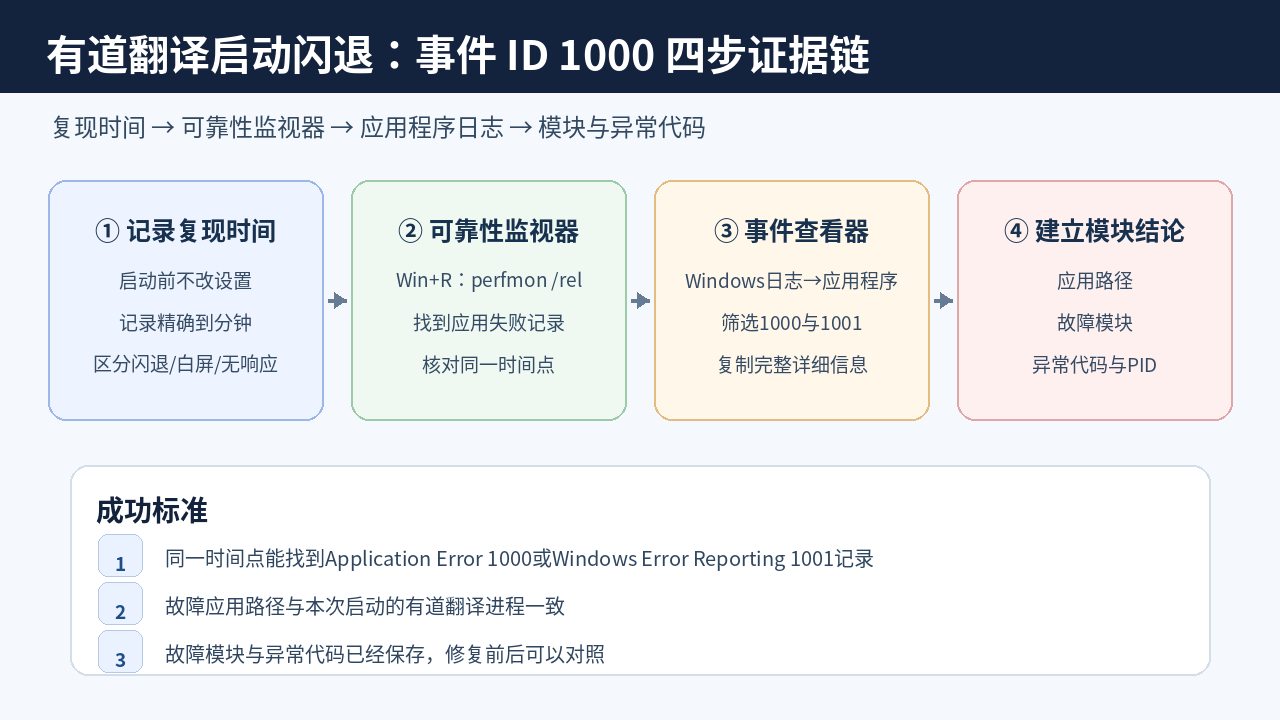
有道翻译启动闪退的四步证据链
步骤一:只复现一次,记录准确时间和进程状态
修复前先保存未同步的文本和正在处理的内容,再关闭非必要程序。启动有道翻译一次,记录窗口消失的时间,尽量精确到分钟;同时观察【任务管理器】中主进程是否真正出现、持续多久,以及退出以后是否还留下辅助进程。
不要连续点击快捷方式。多个短命进程可能在同一分钟内写入多条日志,后面很难判断哪条记录对应这次启动。如果窗口没有消失,只是持续显示“未响应”,故障已经属于应用挂起,不要继续套用本文的闪退流程。
步骤二:用可靠性监视器确认Windows是否记录了应用失败
按Win+R打开“运行”,输入perfmon /rel并回车。在可靠性监视器中找到刚才复现故障的日期和时间,打开对应的“应用程序失败”记录,先核对应用名称、版本和失败时间是否与本次启动一致。
可靠性监视器适合先确认“这次失败有没有被Windows记录”,但不能单独证明根因。时间能够对应后,再进入【事件查看器】读取故障应用、故障模块和异常代码。
步骤三:从应用程序日志提取事件ID 1000与1001
按Win+R输入eventvwr.msc,进入【Windows日志】→【应用程序】→【筛选当前日志】,筛选事件ID 1000和1001,并把时间范围缩到刚才复现的几分钟内。
其中,事件ID 1000是这里最重要的实际应用崩溃记录。不要只看到“1000”就开始修复,而要继续读取事件正文中的故障应用程序、故障模块、异常代码、故障偏移和发生时间。事件ID 1001属于Windows Error Reporting相关记录,同样需要先和本次故障时间、真实进程对应。
也可以在PowerShell中执行下面的只读查询:
$start = (Get-Date).AddMinutes(-15)

Get-WinEvent -FilterHashtable @{
    LogName   = 'Application'
    StartTime = $start
    Id        = 1000,1001
} |
Sort-Object TimeCreated -Descending |
Select-Object TimeCreated,Id,ProviderName,Message
保存这些字段:故障应用程序名称与完整路径、故障模块名称与完整路径、异常代码、故障偏移、进程ID、发生时间和报告ID。不要只搜索“有道翻译”这个中文名称,因为事件消息更可能显示真实EXE文件名或程序安装路径。
步骤四:把事件字段整理成可复测证据包
- ☐ 本次闪退的准确时间和启动入口。
- ☐ 主进程是否出现、持续多久、退出后是否留下辅助进程。
- ☐ 与本次时间对应的事件ID 1000以及相关1001记录。
- ☐ 故障应用名称、应用路径、故障模块路径和异常代码。
- ☐ 本轮实际修改了哪一个变量。
- ☐ 修改以后两次连续启动的结果。
判断有道翻译启动闪退时,证据包的目的不是堆日志,而是回答一个问题:异常最稳定地指向哪个进程和模块。故障模块位于应用安装目录、运行库目录、显卡驱动目录或WebView2相关目录时,下一步并不相同。
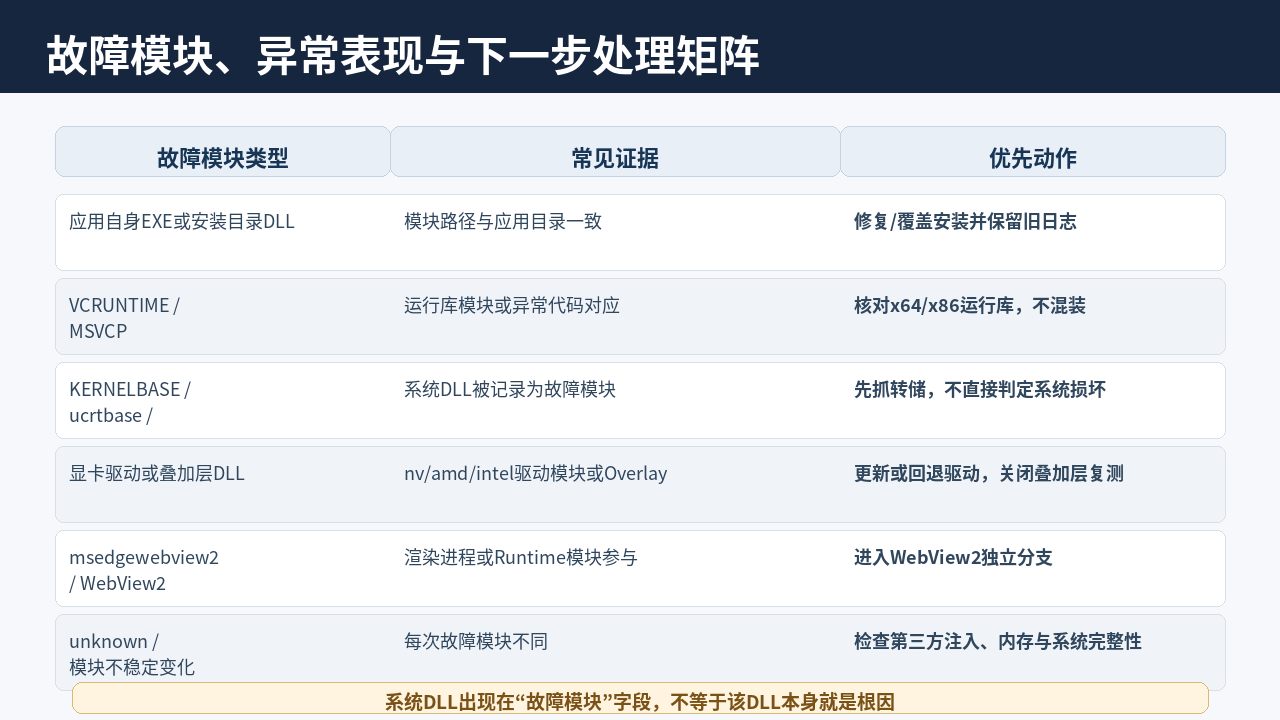
事件ID 1000故障模块判断矩阵
下面的判断只适用于Windows 11桌面客户端已经启动、随后异常终止的情况。不能只看一个DLL名称,还要同时比较故障应用、模块完整路径、异常代码以及重复结果。系统DLL出现在“故障模块”字段,并不等于这个DLL本身就是根因。资料核验日期:2026年8月23日。
| 故障模块线索 | 当前判断 | 下一步 | 不要这样处理 |
|---|---|---|---|
| 模块位于有道翻译安装目录 | 优先检查应用文件、更新状态或当前安装完整性 | 保存事件记录后检查客户端版本和文件,再考虑修复或覆盖安装 | 不要先手工删除部分安装目录 |
| VCRUNTIME、MSVCP、SideBySide或明确DLL缺失 | 已经出现Visual C++依赖线索 | 进入VCRUNTIME140.dll与MSVCP140.dll运行库修复分支 | 不要从第三方网站下载单个DLL复制进系统目录 |
| WebView2相关模块或渲染进程 | 可能已经进入WebView2初始化或渲染链 | 结合窗口是否仍存在、WebView2进程和日志再进入渲染分支 | 不要把所有“打不开”或闪退统一归因于WebView2 |
| NVIDIA、AMD、Intel或第三方叠加工具目录 | 存在驱动、录屏、覆盖层或注入模块线索 | 每次只退出一个已确认的非必要变量并重新复现 | 不要同时更新驱动、清缓存和重装客户端 |
| KERNELBASE、ucrtbase、ntdll、unknown或每次模块不同 | 当前事件日志还不足以锁定单一原因 | 先进行单变量复测,仍无法定位时使用WER LocalDumps保存崩溃转储 | 不要只凭系统DLL名称认定Windows文件损坏 |
有道翻译启动闪退的两类故障排查
故障现象一:事件ID 1000指向应用安装目录或明确运行库模块
先对照“故障应用程序路径”和“故障模块路径”。如果故障模块也位于有道翻译安装目录,先记录当前文件版本、路径和修改时间,再确认闪退是否从一次客户端更新、覆盖安装或其他明确变更之后开始。
模块稳定指向应用目录时,在保存需要保留的数据和事件记录以后,再使用完整安装程序执行修复或覆盖安装。模块明确属于VCRUNTIME、MSVCP或SideBySide时,则停止继续清理客户端缓存,转入Visual C++运行库分支。
处理后重新启动Windows,通过同一个快捷方式启动客户端。第一次进入主界面后正常退出,等待约十秒再启动第二次,然后重新查询最近15分钟的事件ID 1000和1001。
这里的“两次启动”只是本文为了排除一次偶然成功采用的复测方法,并不是Windows或有道规定的固定次数。客户端能够重复正常启动,而且没有再次出现与原进程、原故障模块和原异常代码对应的崩溃记录,才说明本轮修改值得保留。
故障现象二:事件指向系统DLL、unknown或每次故障模块不同
如果事件中反复出现KERNELBASE、ucrtbase、ntdll、unknown,或者每次复现记录的模块都不同,不要立即运行一批系统修复命令。先退出录屏、窗口美化、显卡叠加层以及其他已确认会加载到桌面应用的非必要工具,每次只改变一个变量,再从同一个入口复现。
某个变量退出以后故障消失,还需要恢复原环境再测试。只有相同变量能够重复改变结果,才能把它列为高相关因素;一次偶然正常启动不能直接当成根因已经找到。
如果模块仍无法稳定定位,可以使用Windows Error Reporting的LocalDumps保存一次完整崩溃转储。先从事件ID 1000取得实际崩溃进程的EXE名称,然后以管理员身份打开命令提示符。
把下面的<实际进程名.exe>替换成事件ID 1000中真实记录的EXE名称:
md C:\WER

reg add "HKLM\SOFTWARE\Microsoft\Windows\Windows Error Reporting\LocalDumps\<实际进程名.exe>" /f

reg add "HKLM\SOFTWARE\Microsoft\Windows\Windows Error Reporting\LocalDumps\<实际进程名.exe>" /v DumpFolder /t REG_EXPAND_SZ /d "C:\WER" /f

reg add "HKLM\SOFTWARE\Microsoft\Windows\Windows Error Reporting\LocalDumps\<实际进程名.exe>" /v DumpCount /t REG_DWORD /d 2 /f

reg add "HKLM\SOFTWARE\Microsoft\Windows\Windows Error Reporting\LocalDumps\<实际进程名.exe>" /v DumpType /t REG_DWORD /d 2 /fDumpType=2表示完整转储。Microsoft文档中的DumpCount默认值为10;这里主动设成2,只是为了本次排查控制转储文件数量,并不是Windows默认设置。
设置完成后只复现一次。如果C:\WER中生成了与本次故障时间对应的DMP文件,说明崩溃现场已经保存。如果64位Windows中的32位进程按上面的路径没有生成转储,再按照Microsoft崩溃排查文档核对WOW6432Node对应的WER配置,不要通过连续制造崩溃来碰运气。
DMP可能包含进程内存中的文档片段、本地路径、账户状态或其他敏感内容,不要上传到公开论坛。分析完成后,删除本次为该EXE创建的LocalDumps配置,避免以后每次崩溃都继续生成大型转储文件。
两个会破坏闪退证据的隐蔽硬坑
硬坑一:连续点击图标,制造多条不同时间的崩溃记录
触发条件:窗口还没有出现,就连续双击或多次点击快捷方式。
真实表现:同一分钟出现多个进程ID以及多条1000、1001记录,记录到的故障模块甚至可能不同。
正确排查:结束确认属于本次异常启动的残留进程,重新记录时间,只启动一次。
判断标准:只用这次受控复现产生的日志决定下一步,不把不同启动条件的记录混在一起。
硬坑二:看到KERNELBASE.dll或ntdll.dll就认定Windows损坏
触发条件:只看到“故障模块名称”,没有同时检查异常代码、应用路径、模块完整路径和重复结果。
真实表现:运行系统修复甚至重新安装后仍然闪退,而真正的第三方模块、驱动或应用异常已经被新的变量覆盖。
正确排查:比较受控复现中的应用、模块、异常代码和发生时间。结果始终无法稳定对应时,再保存转储进一步分析。
判断标准:只处理当前证据能够支持的组件,不因为某个Windows DLL出现在日志中就直接给它定性。
复测前执行确认清单
- ☐ 已确认故障是“启动后进程异常终止”,不是白屏、未响应或安装器没有启动。
- ☐ 已记录一次受控复现的准确时间和真实进程状态。
- ☐ 已保存对应时间的事件ID 1000以及相关1001记录。
- ☐ 已核对故障应用名称、应用路径、模块路径和异常代码。
- ☐ 没有仅凭KERNELBASE、ntdll等系统DLL名称判断根因。
- ☐ 每一轮只修改一个主要变量,没有同时重装、清缓存和更新驱动。
- ☐ 使用WER转储时已经确认真实EXE名称,并注意DMP中的敏感数据。
- ☐ 处理后已完成重复启动复测,并重新检查同类崩溃记录是否再次出现。
FAQ:有道翻译启动闪退
事件ID 1000是不是说明Windows系统坏了?
不是。事件ID 1000说明Windows记录到了实际应用崩溃,但仍要结合故障应用、模块完整路径、异常代码和发生时间判断。KERNELBASE、ucrtbase或ntdll出现在故障模块字段,也不能单独证明Windows系统文件损坏。
可靠性监视器有失败记录,但事件查看器没有1000怎么办?
先核对发生时间,再把查看范围适当扩大,同时检查1000和1001。如果进程实际上没有退出,而是持续显示“未响应”,那就不属于本文处理的启动崩溃,应转入主窗口未响应和事件1002的排查分支。
有道翻译闪退后能不能直接重新安装?
只有故障模块稳定指向应用安装目录、客户端文件或更新状态存在明确异常时,覆盖安装才有较强依据。重新安装以前先保存事件记录和需要保留的数据;安装完成后还要重新启动客户端,并确认原来的1000/1001崩溃记录没有继续出现。
参考来源

有道翻译技术编辑
负责整理有道翻译Windows客户端下载、安装、首次启动及系统组件故障排查内容。文章中的Windows路径、PowerShell命令、风险提示和验证方法,会结合产品公开资料与Microsoft技术文档进行核验,并注明适用环境和故障边界。
延伸阅读:
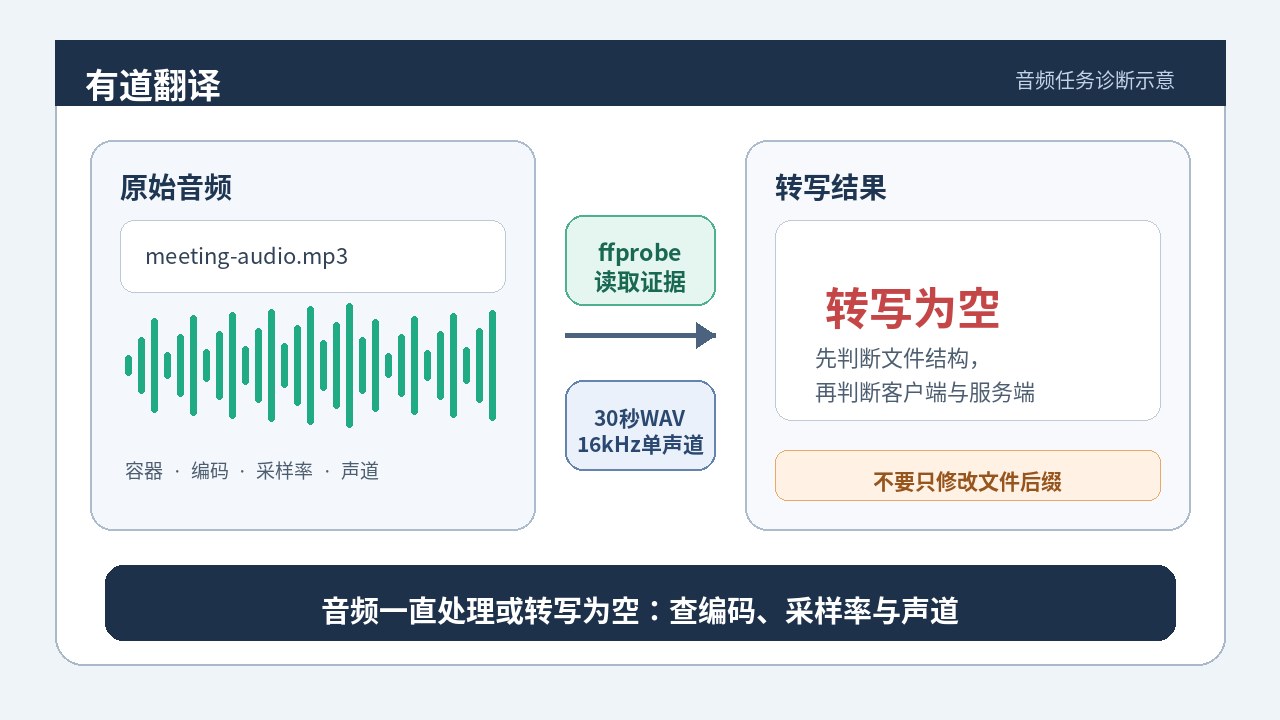
有道翻译音频上传后一直处理或转写为空:ffprobe排查
有道翻译音频文件在本地能播放,不代表上传端一定能正确解析。本文用ffprobe检查容器、编码、采样率、声道、时长和音轨,...
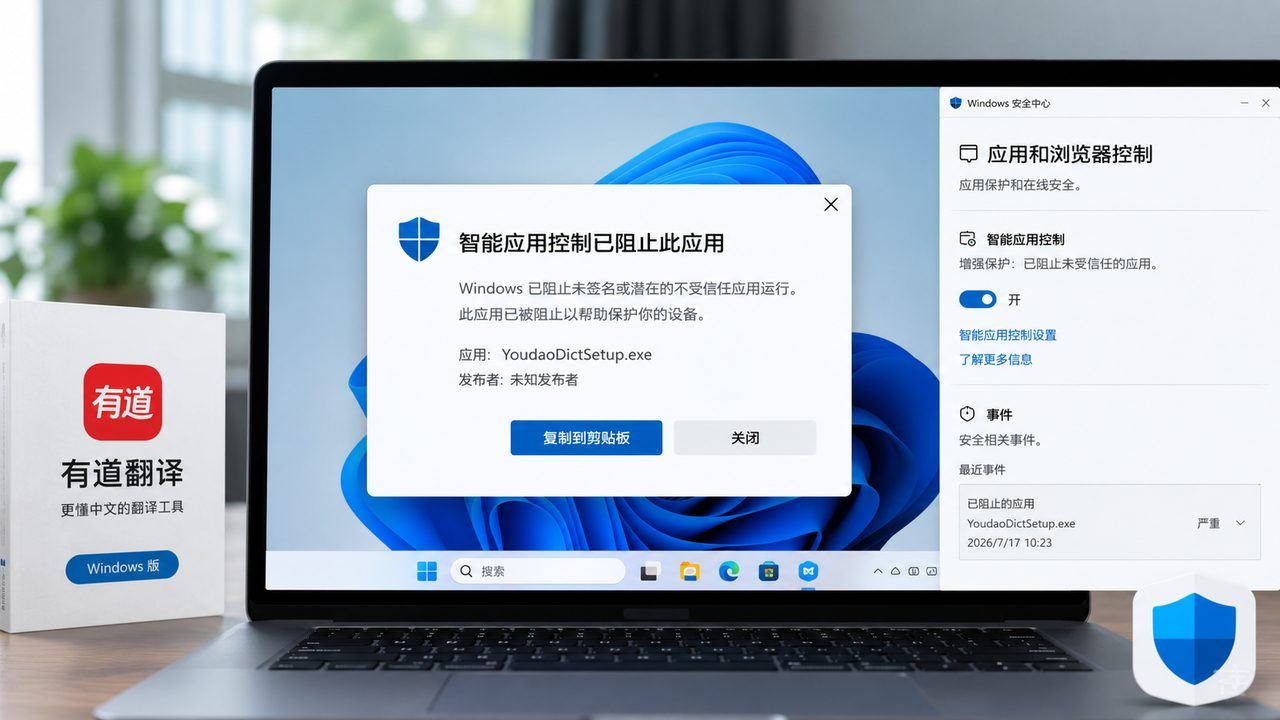
Windows 11有道翻译安装被阻止怎么办?Smart App Control与CodeIntegrity排查
Windows 11有道翻译安装被阻止时,先核对Smart App Control状态、数字签名和CodeIntegri...
youdao translate download for pc 实操:如何优化桌面客户端彻底搞定跨境翻译卡顿?
拒绝网页端翻译卡顿与内存溢出!本文深度拆解如何优化配置 youdao translate download for pc...