
Windows 11有道翻译安装被阻止怎么办?Smart App Control与CodeIntegrity排查

- 使用教程
- 2026年7月17日
📅 发布日期:2026年7月17日
✅ 审核:有道翻译官方内容中心
Windows 11有道翻译安装被阻止时,先不要关闭Windows安全中心,也不要把整个下载目录加入排除项。最短排查路径是:确认Smart App Control当前模式,核对安装文件签名和SHA-256,再到CodeIntegrity日志锁定真正被拦截的文件。只有确认是主EXE、MST转换文件、解包子程序还是企业策略后,才决定改用Microsoft Store、重新取得安装文件、临时调整Smart App Control或交由管理员处理。
这类故障通常发生在安装向导出现之前,或安装器刚释放子文件时。它与SmartScreen信誉提醒、Defender隔离、ARM64架构不兼容、Windows Installer 1603、VCRUNTIME140.dll缺失和WebView2白屏不是同一条故障链。最容易误判的地方,是主安装包签名看起来正常,但Smart App Control实际阻止的是TEMP目录中的子EXE、DLL、MSI或MST文件。
快速通道
👉 已看到“智能应用控制已阻止此应用”“为了保护你的电脑,此应用已被阻止”或组织应用控制提示?直接查看后文“有道翻译安装被阻止的三步证据链”,先确认安全机制和被拦文件,再进入对应处理分支。
先分清Smart App Control、SmartScreen和Defender隔离
Windows 11中多套安全机制都会阻止程序运行,但它们的入口、日志和处理方式不同。本文只处理Smart App Control或组织App Control策略造成的安装拦截。
| 现场表现 | 主要证据位置 | 本文是否适用 |
|---|---|---|
| 提示智能应用控制或组织应用控制阻止应用,安装器无法继续 | 〖应用和浏览器控制〗中的Smart App Control状态;CodeIntegrity日志 | 适用 |
| 出现“Windows已保护你的电脑”,仍可展开“更多信息” | 基于信誉的保护;Microsoft Defender SmartScreen | 不适用,属于SmartScreen路径 |
| 下载后文件消失,保护历史记录出现隔离或阻止项目 | 〖病毒和威胁防护〗→〖保护历史记录〗 | 不适用,属于Defender隔离路径 |
| 提示“此应用无法在你的电脑上运行”或系统只允许商店应用 | 系统架构、S模式、安装文件格式与签名 | 不适用,属于架构或S模式路径 |
| 已经进入安装向导,随后回滚并出现1603或0x80070643 | Windows Installer日志、旧版本残留和组件状态 | 不适用,属于安装执行阶段 |
需要重新核对Windows版入口时,只从固定的有道翻译Windows电脑版下载页面进入。不要同时测试多个来源和多个同名EXE,否则签名、哈希与日志路径无法一一对应。本文正文只保留这一条指向首页的内链。
有道翻译安装被阻止的三步证据链
步骤一:确认Smart App Control当前模式
打开〖Windows安全中心〗→〖应用和浏览器控制〗→〖智能应用控制设置〗,记录当前状态:
- 开:处于实施模式。Smart App Control会先使用云端安全判断;无法形成明确判断时,再检查文件是否具有有效签名。
- 评估:Windows评估设备是否适合启用该功能。微软当前说明显示,评估模式不会阻止应用。
- 关:Smart App Control本身不再阻止应用。此时应优先检查SmartScreen、Defender、AppLocker或组织部署的App Control策略。
高级排查时,可以在命令提示符或PowerShell中执行以下只读命令确认已加载的应用控制策略:
citool.exe -lp
输出中出现VerifiedAndReputableDesktop并且Is Currently Enforced为true,代表Smart App Control处于实施模式;出现VerifiedAndReputableDesktopEvaluation则表示评估模式。不同Windows版本的显示字段可能略有差异,仍需与Windows安全中心页面交叉核对。
有一个容易造成误判的边界:微软开发者文档指出,默认的评估模式策略不一定会在CodeIntegrity Operational日志中写入审计事件。因此,评估模式下没有3076记录,不能单独证明安装文件一定通过策略检查。
步骤二:用准确路径核对签名、哈希和文件属性
不要自动选择〖下载〗目录中“最近修改的EXE”,因为它可能是其他软件。先复制本次安装文件的准确路径,再把下面第一行替换成真实文件路径:
$installer = "C:\Users\你的用户名\Downloads\实际安装文件.exe"

Get-Item -LiteralPath $installer |
Select-Object Name,Length,LastWriteTime,FullName

Get-AuthenticodeSignature -LiteralPath $installer |
Select-Object Status,StatusMessage,
@{Name="Signer";Expression={$_.SignerCertificate.Subject}}

Get-FileHash -LiteralPath $installer -Algorithm SHA256
判断时按以下顺序:
- 先核对
FullName,确保检查的就是刚才双击的文件。 Length不能为0,文件扩展名不能是.crdownload、.part或.tmp。Status显示Valid只代表当前文件的Authenticode签名验证通过,还要核对签名主体和来源。- 本文不写死签名主体名称,因为发行证书可能更新;应以当前官方文件或Microsoft Store发行信息为准。
- 签名为空、
NotSigned、HashMismatch或主体无法核对时,停止运行当前副本。
SHA-256只能用于确认“两个文件是否完全相同”,不能单独证明文件安全。只有发布方提供了同版本哈希值时,才可用它完成来源一致性验证。
步骤三:在事件日志中锁定真正被拦的文件
先打开〖事件查看器〗,再运行一次安装文件。随后进入:
应用程序和服务日志
→ Microsoft
→ Windows
→ CodeIntegrity
→ Operational
按运行时间检查同一分钟内的新事件:
| 事件ID | 含义 | 判断重点 |
|---|---|---|
| 3076 | 审计模式下“如果实施策略将会被阻止” | 只代表潜在阻止;文件本次可能仍然运行 |
| 3077 | 实施策略下文件未通过策略并被阻止 | 重点核对完整文件路径、策略名称和时间 |
| 3089 | 与阻止或审计事件关联的签名信息 | 使用Correlation ActivityID与3076/3077对应 |
PowerShell只读查询:
Get-WinEvent `
-LogName "Microsoft-Windows-CodeIntegrity/Operational" `
-MaxEvents 120 |
Where-Object {$_.TimeCreated -gt (Get-Date).AddMinutes(-15)} |
Select-Object TimeCreated,Id,LevelDisplayName,Message
微软文档明确说明,CodeIntegrity日志只记录被阻止或被审计的具体文件,不会直接告诉你“整个安装为什么失败”。排查安装失败时,必须从3076或3077事件中找出安装器内部究竟是哪一个文件被拦截。
如果日志指向MSI、脚本、MST或打包应用,还要进入:
应用程序和服务日志
→ Microsoft
→ Windows
→ AppLocker
→ MSI and Script
其中8028通常对应审计判断,8029对应实施模式判断,8038提供签名信息;打包应用被阻止时还可能出现8040。不要只凭事件号下结论,必须同时核对时间、文件路径、策略名称和签名信息。
如果主EXE签名有效,但3077指向TEMP目录中的另一个文件,真正被拦截的不是下载文件本身。此时反复下载相同EXE、修改兼容模式或长期使用管理员身份运行,通常不会改变应用控制策略的判断。
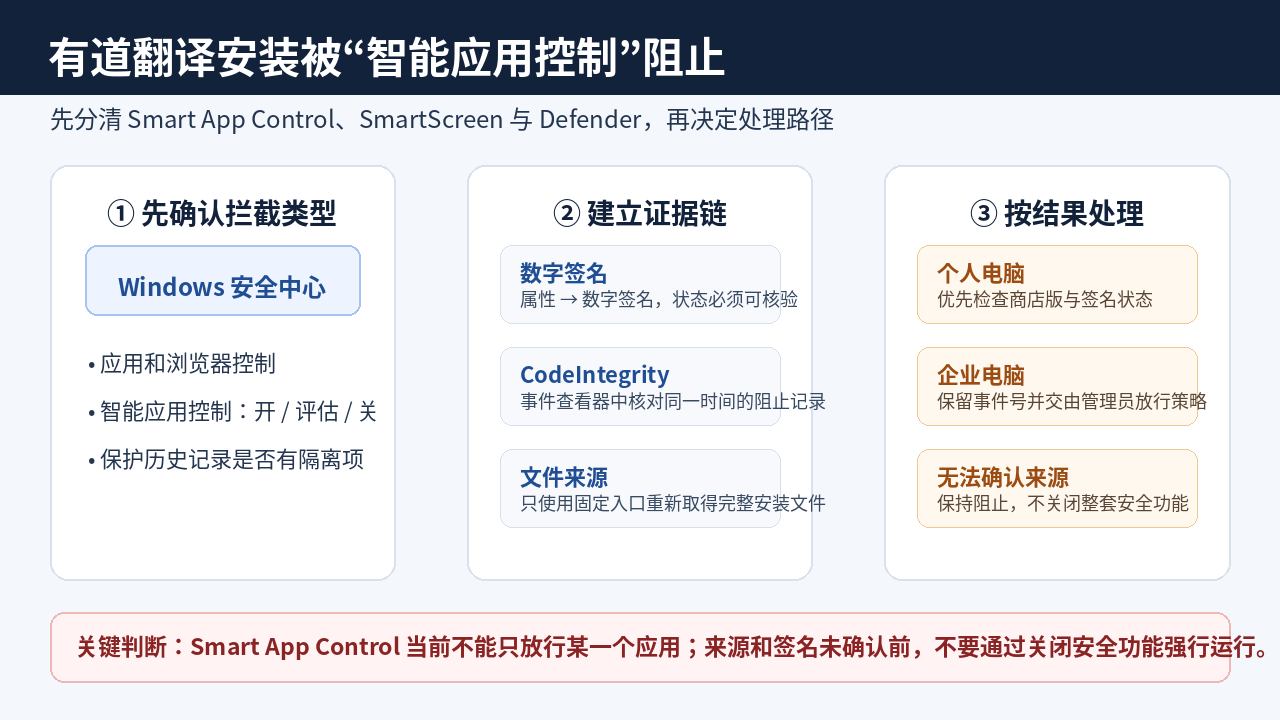
按证据选择恢复路径
| 证据组合 | 主要判断 | 优先处理动作 | 复测标准 |
|---|---|---|---|
| Smart App Control为“开”;3077指向主EXE;来源与签名可核验 | 云端信誉或当前信任判断未通过 | 先完成Windows和Defender更新;优先使用Microsoft Store版本,或重新取得当前签名版本 | 安装入口恢复,且不再生成同路径3077事件 |
| 主EXE签名有效;3077指向TEMP中的子EXE或DLL | 安装器内部子文件未通过策略 | 停止重复运行;改用商店版,或等待发行方更新安装包 | 新版本不再触发同一子文件路径 |
| 日志指向MST转换文件;来源和主安装包均已核验 | MST当前无法数字签名,且云端信誉未给出明确允许判断 | 先阅读微软当前FAQ;仅在确认可以重新启用Smart App Control后,评估临时关闭并在安装后重新开启 | 安装完成、Smart App Control恢复、无新增阻止事件 |
| 企业或学校电脑;日志显示组织策略、AppLocker或多个策略ID | 设备由管理员策略控制 | 提交时间、路径、签名主体、事件ID和业务用途,由管理员建立精确规则 | 策略更新后不再生成对应阻止事件 |
| 签名异常、来源不明、文件不完整或哈希无法对应 | 安装文件身份无法确认 | 删除当前副本,重新取得完整文件;不要关闭安全功能 | 新文件来源和签名可核验 |
| Smart App Control为“关”;无3077;保护历史出现隔离记录 | 不是Smart App Control问题 | 转入Defender隔离排查,不继续套用本文 | 保护历史记录与文件处理结果能够对应 |
个人电脑:先更新,再比较EXE与Microsoft Store两条安装链
依次进入〖设置〗→〖Windows更新〗检查系统更新,并在〖Windows安全中心〗→〖病毒和威胁防护〗→〖保护更新〗检查安全情报更新。更新后重新启动电脑,再复测一次。
Microsoft Store目前提供网易有道翻译Windows版本。商店版使用不同于传统EXE的分发和安装链,因此在传统安装器的子文件或MST被拦时,可能避开同一条故障路径,但不能把它理解为“绕过安全检查”。
继续使用EXE时,不要运行下载目录中带有“(1)”“(2)”的旧副本,也不要从浏览器历史直接打开以前被阻止的缓存文件。重新取得当前版本后,重新记录文件路径、大小、签名和哈希。
MST被拦时:临时关闭只能作为受控例外
微软当前FAQ特别说明:某些依赖Windows Installer Transform(MST)文件的安装、更新或卸载流程可能被Smart App Control阻止,因为MST目前无法进行数字签名。如果云端信誉也无法给出明确判断,可能需要临时关闭Smart App Control才能完成操作。
这不是通用首选方案。只有同时满足以下条件时才评估:
- 安装文件来源、主EXE签名和当前版本都已核验。
- CodeIntegrity或AppLocker日志明确指向MST,而不是来源不明的EXE或DLL。
- 已经记录Smart App Control原始状态。
- 当前Windows版本允许完成后重新启用Smart App Control。
- 安装结束后立即重新开启,并完成第二次启动与日志复测。
微软当前页面存在版本差异说明:较新的Windows更新允许部分设备直接重新启用Smart App Control,但返回“评估模式”仍可能需要重置或重新安装Windows;旧系统或不满足条件的设备也可能仍要求重置。因此,未确认重新启用能力前,不要为了单个安装包直接关闭。
企业或学校电脑:提交证据,不自行拆除策略
组织管理设备需要提交以下证据给管理员:
- 完整阻止提示与发生时间。
- 被拦文件的完整路径。
- 签名状态、签名主体和SHA-256。
- 3077、3089、8029或8040等相关事件及Correlation ActivityID。
- 软件用途,以及Microsoft Store版本是否满足业务需求。
不要禁用UAC、修改AppLocker服务、删除策略文件或更改Code Integrity注册表。组织策略可能由域、MDM或安全平台重新下发,本地绕过通常既不持久,也可能造成审计异常。
来源或签名异常:保持阻止并重新取得文件
当签名无效、签名主体无法核对、文件大小为0或扩展名异常时,阻止状态本身不是需要绕过的问题。删除异常副本后重新取得完整文件,并再次记录名称、大小、修改时间、签名和哈希。
不要把整个〖下载〗目录、TEMP目录或用户目录加入排除项。全局排除会让之后进入这些目录的其他文件也失去正常检查,风险远高于一次安装失败。
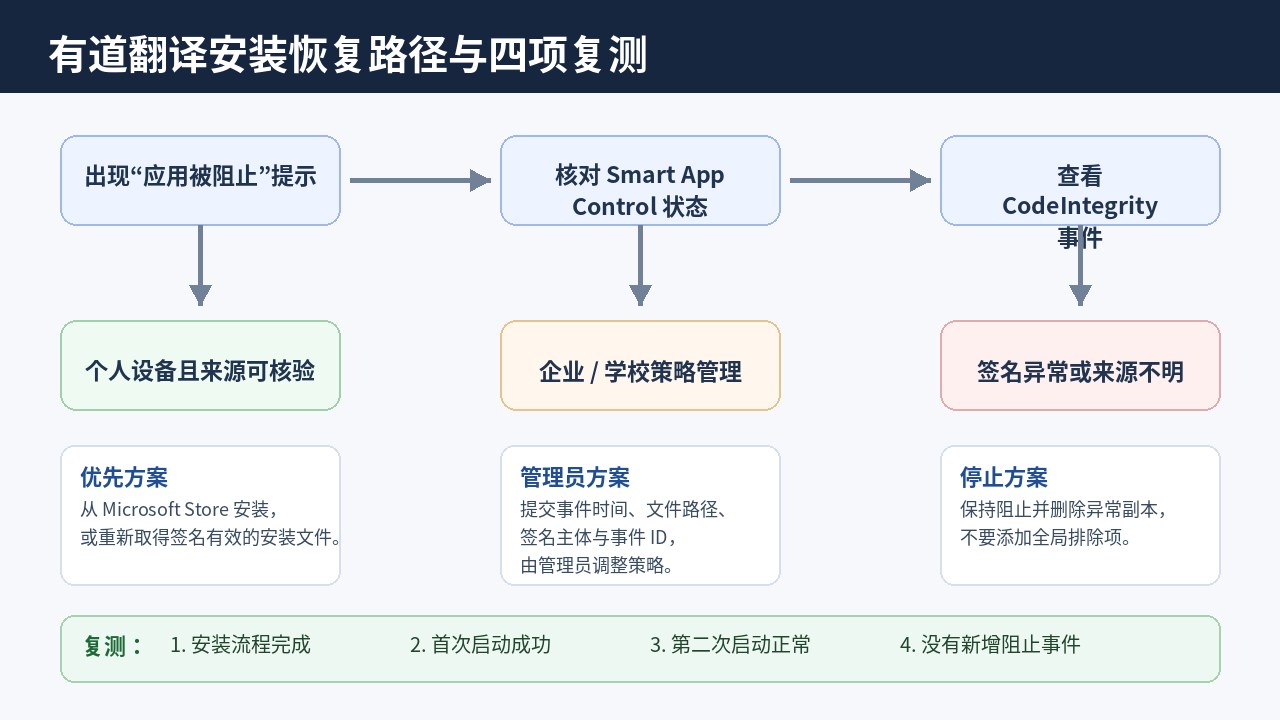
三个常见现场怎么处理
现场一:Smart App Control为“开”,主EXE签名有效但仍被阻止
签名有效不等于Windows一定允许运行。重新触发一次阻止,再检查3077和3089指向的具体文件。若指向原始EXE,先更新系统和安全组件,并比较Microsoft Store版本;若指向TEMP中的子文件,则等待发行方更新安装包或改用商店版更合理。
现场二:Smart App Control显示“关”,弹窗仍说应用被组织阻止
这更像组织App Control或AppLocker策略,而不是个人Smart App Control。检查CodeIntegrity和〖AppLocker→MSI and Script〗日志,记录策略名称、事件号、文件路径和签名信息,然后交由管理员处理。
现场三:CodeIntegrity没有新记录,文件却消失了
进入〖Windows安全中心〗→〖病毒和威胁防护〗→〖保护历史记录〗,按下载时间核对隔离项目。保护历史没有对应记录时,再检查浏览器下载列表和SmartScreen提示。没有CodeIntegrity记录不能自动证明文件安全,只能说明当前没有找到相符的应用控制事件。
两个最容易扩大故障的隐蔽硬坑
硬坑一:为了一个安装包关闭全部安全功能
Smart App Control当前不能只给某一个应用建立单独放行。直接关闭会改变整台设备的应用信任保护状态。除非日志明确指向MST、来源已经核验,并且确认安装后能够重新启用,否则不要把关闭当作第一步。
硬坑二:只看主EXE,不看真正被拦的子文件
安装器可能在TEMP目录释放多个组件。主EXE显示Valid,不代表子EXE、DLL、MSI或MST具有相同签名和信誉。CodeIntegrity与AppLocker日志中的完整路径才是最终判断对象。
修复后的四项验证标准
- 安装向导或Microsoft Store安装流程能够完整结束。
- 第一次启动能够进入主界面,不再出现应用控制阻止提示。
- 正常退出后,第二次启动仍然成功。
- CodeIntegrity或AppLocker日志中没有新增同路径、同策略的阻止事件。
只看到安装包能够双击,不能证明问题已经解决;只完成安装但第二次启动再次被阻止,也不能判定恢复成功。
执行检查清单
- ☐ 已记录完整提示和发生时间。
- ☐ 已确认Smart App Control处于开、评估还是关。
- ☐ 已使用准确路径检查文件大小、签名、签名主体和SHA-256。
- ☐ 已检查CodeIntegrity中的3076、3077和3089。
- ☐ 涉及MSI、脚本、MST或打包应用时,已检查AppLocker的MSI and Script日志。
- ☐ 没有关闭全部安全功能,也没有添加全局排除目录。
- ☐ 已完成安装、首次启动、第二次启动和日志复测。
FAQ:Windows 11有道翻译安装被阻止
Smart App Control和SmartScreen是同一个功能吗?
不是。SmartScreen主要评估网站、下载文件和应用的信誉;Smart App Control是Windows 11中的应用控制机制,会结合云端安全判断与有效签名决定应用是否可运行。排查时应同时核对Windows安全中心状态和事件日志。
安装包签名显示Valid,为什么仍然被阻止?
被阻止的可能不是主EXE,而是安装器释放的子EXE、DLL、MSI或MST文件。打开CodeIntegrity日志核对完整路径;涉及MSI、脚本和MST时,再检查AppLocker的MSI and Script日志。
能不能临时关闭Smart App Control,安装后再打开?
不能把它作为第一步。微软当前FAQ允许在某些MST安装场景下评估临时关闭,并指出较新的Windows更新可以重新启用;但设备版本、原始状态和返回评估模式的能力存在差异。必须先确认来源、日志和重新启用条件,安装后立即恢复并复测。
为什么评估模式没有3076事件?
微软开发者文档说明,默认评估模式策略可能不在CodeIntegrity Operational日志中写入审计事件。没有3076不能证明文件一定通过,只能说明当前日志中没有相符记录。
企业电脑能不能自己修改组策略放行?
不建议。策略可能由域、MDM或安全平台集中下发,本地修改可能无效并造成审计异常。应提交时间、路径、签名、哈希、事件ID和业务用途,由管理员建立最小范围的允许规则。
资料核验与参考来源
资料核验日期:2026年7月17日。Windows安全功能会随系统和安全组件更新变化,操作前应重新核对微软当前页面。

有道翻译技术编辑
负责整理有道翻译Windows客户端下载、安装、首次启动及系统组件故障排查内容。文章中的Windows路径、PowerShell命令、风险提示和验证方法,会结合产品公开资料与Microsoft技术文档进行核验,并注明适用环境和故障边界。
延伸阅读:
有道翻译电脑版登录不了怎么办?验证码错误、登录页空白与账号排查
有道翻译电脑版登录不了时,按登录页空白、验证码错误和账号验证失败三种现象排查,并通过网页端、手机热点、系统时间与 Web...

有道翻译复制粘贴没反应怎么办?快捷键、剪贴板与富文本干扰
有道翻译复制或粘贴没反应?先用记事本判断问题在复制端还是粘贴端,再检查输入焦点、Win+V剪贴板、网页/PDF格式和Wo...

跨境电商卖家为什么需要专业翻译工具?
随着跨境电商市场竞争日益激烈,产品本地化和多语言沟通已经成为提升销量的重要因素。本文详细分析专业翻译工具在商品描述优化、...