
有道翻译安装包怎么拷到U盘?下载、校验、转移与目标电脑安装

- 使用教程
- 2026年9月17日
有道翻译安装包拷贝到U盘,正确顺序是先在联网电脑确认安装包已经完整下载,再“复制”到 U 盘,等待写入完成并安全弹出;到目标电脑后先核对文件能否正常读取,再复制到本地磁盘运行。U 盘只是转移安装包的介质,并不会把有道翻译变成绿色版或免安装版。
本文解决“联网电脑下载 → U 盘转移 → 另一台 Windows 电脑安装”的完整任务,不展开有道翻译的普通下载、D 盘安装或客户端功能。宽泛下载入口仍由有道翻译下载承载。
先判断目标电脑需要的是安装包,不是已安装文件夹
我不会把 Program Files 里的有道翻译目录直接拖到 U 盘。已安装程序可能依赖注册信息、用户数据、运行库和系统组件,复制整个安装目录不等于完成安装。我要转移的是浏览器下载得到的 Windows 安装程序,以及用于核对来源的下载记录。
- 目标是给另一台电脑安装:复制安装包。
- 目标是搬迁现有设置:这是数据迁移任务,不能用复制安装目录代替。
- 目标是无网翻译:安装包能离线启动安装,不代表所有翻译功能安装后都能离线使用。
在联网电脑完成下载后再接U盘
- 我从有道翻译 Windows 版下载与版本选择页面进入本站下载路线。
- 按 Ctrl+J 打开浏览器下载记录,确认状态为已完成,并使用“在文件夹中显示”定位真实文件。
- 如果任务仍失败、速度为零或反复中断,我先按有道翻译安装包下载失败排查处理,不把半成品写入 U 盘。
- 我保留下载时间和来源页面,后面如果 U 盘里的文件异常,可以判断问题发生在下载阶段还是转移阶段。
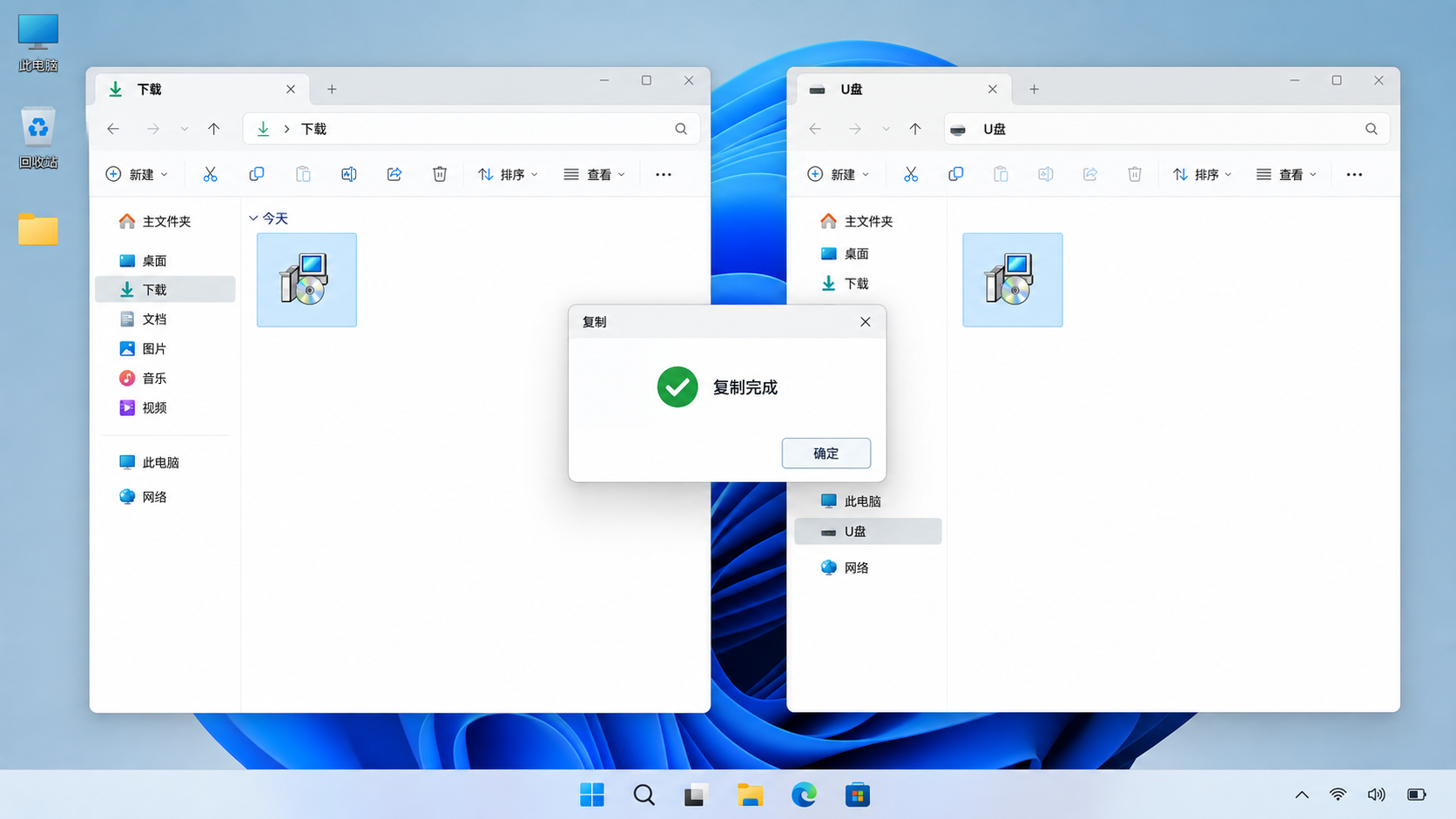
复制到U盘时,用“复制”而不是“剪切”
我先确认 U 盘能正常打开且剩余空间足够,然后把安装包复制到一个清楚命名的文件夹。复制完成前不拔盘;完成后同时保留联网电脑上的原文件。这样目标电脑读取失败时,我仍有一份基线文件可对照,不会因为一次转移同时丢掉源文件。
- 复制后刷新 U 盘目录,确认文件仍然存在。
- 打开属性,比较源文件与 U 盘副本的大小是否一致;本文不预设具体大小。
- 不要在 U 盘根目录混放多个来历不明的同名安装包。
- 任务完成后使用系统的安全弹出,再拔出 U 盘。
目标电脑先做三项核对,再运行安装包
| 核对项 | 看什么 | 异常时怎么分流 |
|---|---|---|
| 文件可读性 | U 盘能否正常打开,安装包属性能否显示 | 无法读取时先处理 U 盘或接口,不重复下载 |
| 目标系统 | Windows 版本和处理器架构是否符合当前安装包要求 | 不匹配时回到版本选择,不强行运行 |
| 安全状态 | 文件是否被浏览器、安全软件或企业策略标记 | 不确定来源时停止,不关闭防护 |
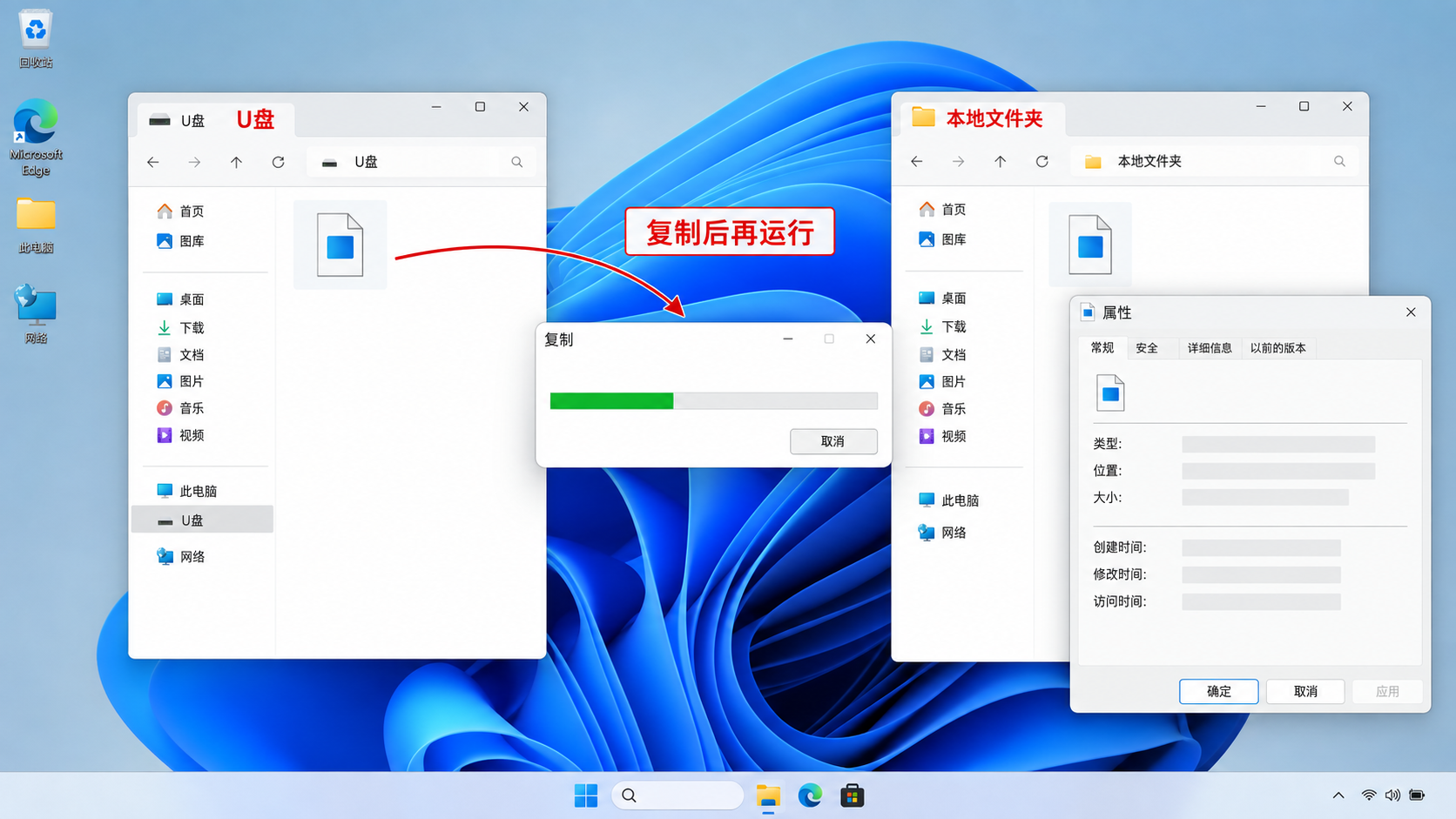
先复制到本地磁盘,能把介质问题与安装问题分开
在目标电脑上,我优先把安装包从 U 盘复制到一个有写入权限的本地文件夹,再运行本地副本。若 U 盘里能看见文件但复制时报错,问题更接近介质、接口或文件损坏;如果复制正常而本地副本仍无法运行,才进入系统兼容、权限或安全策略的安装排查。
如果复制后文件突然消失,我会检查安全软件事件;若 Windows Defender 已记录隔离或删除,可转到有道翻译安装包被 Defender 处理的排查。本文不建议关闭防护来强行完成安装。
无网电脑安装后,必须单独验证联网依赖
- 安装向导能够正常启动并完成,不代表在线翻译、登录或资源下载已经可用。
- 我先验证客户端能否打开,再检查目标电脑当前是否允许联网。
- 需要账号登录、在线翻译或下载额外资源时,按实际提示准备网络,不把“安装成功”写成“全部功能离线可用”。
- 若用户还要自定义安装目录,再参考有道翻译安装到 D 盘与路径验证,不要在 U 盘文章里重复迁移步骤。
完成标准:源文件、U盘副本和目标电脑结果能互相验证
最终我会确认:联网电脑的源文件仍保留;U 盘副本大小与源文件一致且安全弹出;目标电脑能把副本复制到本地;安装程序能在符合要求的 Windows 环境启动;安装后的联网功能没有被误写成离线能力。五项都清楚,这次 U 盘转移才算完成。

有道翻译技术编辑
负责整理有道翻译Windows客户端下载、安装、首次启动及系统组件故障排查内容。文章中的Windows路径、PowerShell命令、风险提示和验证方法,会结合产品公开资料与Microsoft技术文档进行核验,并注明适用环境和故障边界。
没有啦 (T▽T)
延伸阅读:
有道翻译文档翻译怎么用?PDF、Word、PPT与扫描件处理指南
有道翻译文档翻译指南,讲清PDF、Word、PPT与扫描件的处理方法,并按上传、转换、OCR、空白译文和字符异常进行故障...
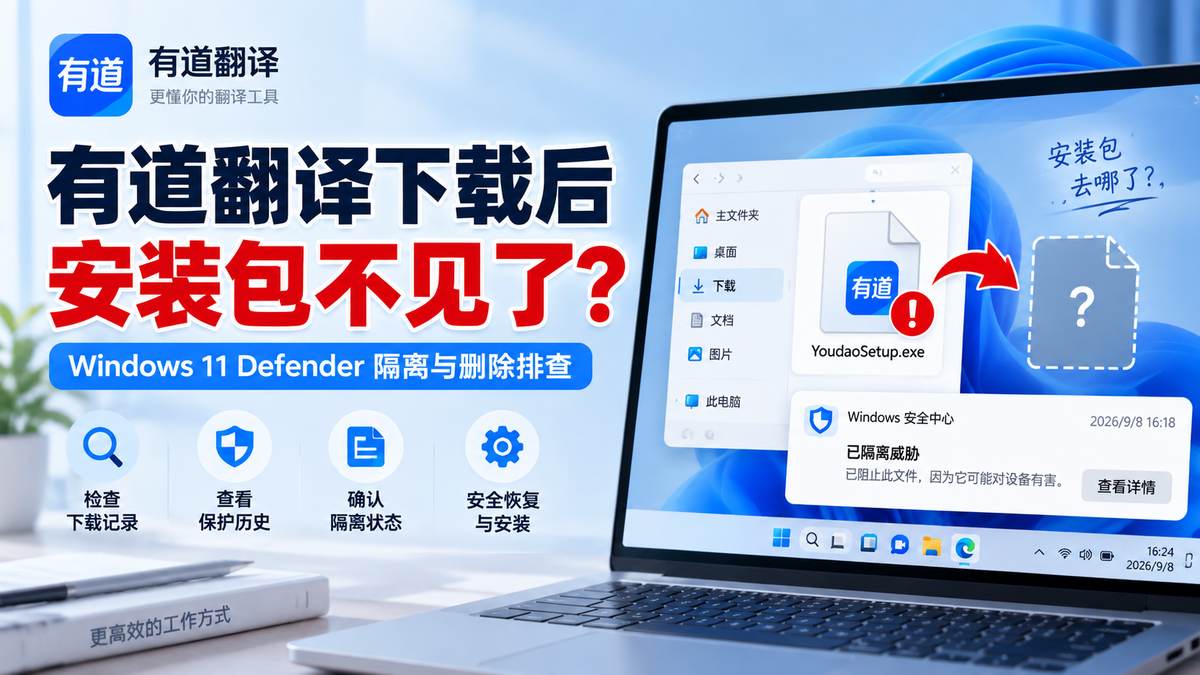
有道翻译下载后安装包不见了?Windows 11 Defender 隔离与删除排查
有道翻译下载完成后安装包突然不见,先从浏览器下载记录确认文件是否真正落盘,再检查 Windows 安全中心保护历史,区分...
有道翻译复制粘贴没反应怎么办?快捷键、剪贴板与富文本干扰
有道翻译复制或粘贴没反应?先用记事本判断问题在复制端还是粘贴端,再检查输入焦点、Win+V剪贴板、网页/PDF格式和Wo...