
有道翻译电脑版下载:Windows版客户端、安装包与版本选择

- 软件下载
- 2026年8月14日
有道翻译电脑版下载主要用于获取 Windows 桌面客户端。我要重新获取电脑版时,会先确认当前进入的是 Windows 版入口,再核对电脑的系统类型,然后获取安装包。浏览器任务完成以后,还要确认文件已经完整保存、Windows 能正常读取属性,才算真正走完下载阶段。
这里不把下载、安装和首次启动混在一起。还没有拿到安装包时,先处理有道翻译 Windows 版下载;文件已经完整保存以后,再判断安装程序能不能启动。这样可以避免安装已经出问题,却一直回头重复下载同一个文件。
如果已经确认当前电脑就是普通 Windows 环境,可以直接进入电脑版入口;还不清楚 Windows 版本或系统类型的,再继续往下检查。
有道翻译电脑版下载入口与 Windows 平台选择
进入桌面端页面以后,我第一步只看平台。准备在 Windows 电脑上使用有道翻译,就先确认当前选择的是 Windows,再获取对应的桌面客户端安装文件。
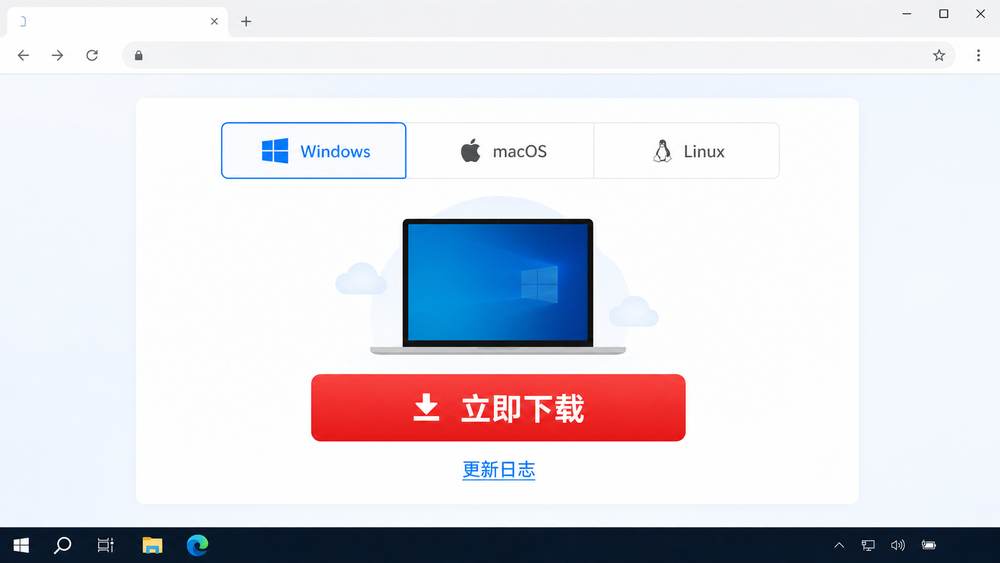
这一步不要跳。Mac、Linux 和 Windows 桌面端属于不同平台,后面检查系统类型、文件属性和安装状态,都建立在平台先选对的基础上。
如果电脑里已经安装着有道翻译,只是想确认有没有必要重新获取客户端,我不会直接卸载重装。先看有道翻译电脑版版本检查与更新方法,确认当前属于更新还是重新下载,再决定下一步。
Windows 11/10 与 x64、ARM64 版本怎么选
平台确认以后,我再看电脑自己的系统信息。Windows 11 和 Windows 10 都可以进入设置 → 系统 → 关于,查看当前系统类型和处理器架构。
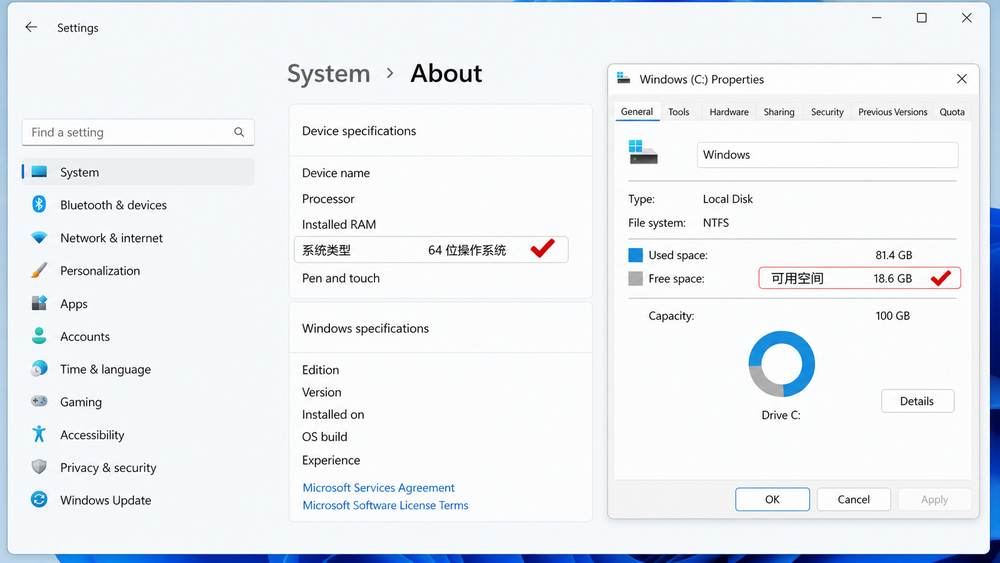
普通 Intel、AMD 台式机和笔记本通常属于 x64 环境;部分 Windows on Arm 设备则会显示 ARM64。这里我检查架构,是为了确认当前 Windows 环境,而不是提前假设一定存在另一份专用安装包。
Windows 11 本身是 64 位系统。遇到 ARM64 设备时,我会把系统类型记录下来,再以当前 Windows 下载页面实际提供的客户端文件为准,不凭旧教程里的版本名称、固定文件名或者旧安装包数据做判断。
系统类型确认以后,这一项就可以收住。对于这篇有道翻译电脑版下载页面来说,x64 和 ARM64 只是帮助判断 Windows 客户端的前置条件,不需要继续扩展成一篇处理器架构教程。
点击后如何确认浏览器已经开始下载
点击 Windows 电脑版入口以后,我不会只看按钮有没有变化,而是确认浏览器有没有真正建立安装包任务。
| 浏览器状态 | 当前判断 |
|---|---|
| 出现新的安装包任务 | 下载已经开始,先等待任务完成 |
| 任务进度持续变化 | 当前仍在正常下载阶段 |
| 浏览器明确显示失败或中断 | 下载任务没有正常完成 |
| 浏览器显示完成 | 进入本地安装包检查 |
这里只判断有道翻译安装包有没有正常进入下载流程,不在这一篇展开代理、卡 0%、不同浏览器对照等网络故障。如果任务本身已经失败、速度长期异常或频繁中断,可以继续进入有道翻译下载慢或安装包下载失败。
浏览器任务还没有结束时,我不会提前运行下载目录里的文件。真正进入下一步的条件,是这一次 Windows 安装包任务已经明确完成。
有道翻译安装包完整性与文件属性检查
浏览器显示完成以后,我才打开文件资源管理器检查本次安装文件。这里的目标不是做复杂的安全分析,而是确认这次有道翻译电脑版下载确实得到了一份可以继续使用的 Windows 安装文件。
如果文件仍然处于浏览器使用的临时下载状态,或者大小显示为 0 KB,我不会继续双击。正常进入安装前,我至少确认下面几项。
- 文件已经实际保存到电脑:不是仍在传输中的临时状态。
- 文件大小不是 0 KB:当前拿到的不是一个空文件。
- Windows 可以正常读取属性:文件类型、大小和修改时间能够显示。
- 修改时间与本次获取相符:避免误点下载目录里以前留下的旧文件。
- 文件位置能够对应本次任务:确认看到的是这一次 Windows 客户端安装文件。
我不会在这里写死固定版本号、固定安装包大小或者固定 EXE 文件名。这些信息可能随着客户端更新变化,直接检查当前文件状态比引用旧版本数据更适合长期使用。
如果属性窗口中正好提供数字签名信息,可以顺手核对,但本篇不会继续展开 SHA-256、SmartScreen 或安全软件处理。这些已经超出“电脑版下载与安装包获取”本身的主要任务。
哪些情况需要重新下载,哪些情况不用
我不会把“重新下载”当成所有问题的默认答案。真正需要重新获取安装包的前提,是原来的下载任务或者文件本身没有正常完成。
| 当前状态 | 是否重新下载 |
|---|---|
| 浏览器明确显示下载失败 | 可以重新建立下载任务 |
| 安装文件仍处于临时状态 | 先等原任务完成,不急着重复下载 |
| 文件为 0 KB | 需要重新确认或重新获取安装包 |
| Windows 无法正常读取文件属性 | 先排除拿错文件,再决定重新下载 |
| 文件完整存在,属性正常 | 通常不用重复下载 |
| 安装向导已经出现 | 下载阶段已经结束 |
这里最容易判断错的是:安装程序没有按预期运行,就直接认为“安装包没下载好”。只要文件已经完整存在、Windows 能读取属性,就应该先判断问题是不是已经进入安装阶段,而不是连续重新获取相同文件。
下载完成后的下一步:启动安装向导
我把安装向导是否正常出现作为这篇文章的停止线。
安装向导正常出现:说明这次有道翻译 Windows 电脑版下载已经得到了一份能够进入安装阶段的文件。后面如果出现权限、回滚、文件占用或首次启动异常,就不再继续归到下载问题。
安装包完整存在、文件属性正常,但双击以后完全没有安装界面:这时问题已经转到安装程序启动阶段,可以继续查看Windows 11 有道翻译安装失败或打不开排查。
安装完成以后才出现 DLL 缺失、白屏或客户端启动异常,也已经越过本篇边界。这些内容不再在这里展开,避免把一篇有道翻译电脑版下载页面重新写成综合故障教程。
有道翻译电脑版下载检查清单
- 进入桌面端页面,确认当前选择 Windows 电脑版;
- 在“设置 → 系统 → 关于”查看 Windows 版本和系统类型;
- 点击以后确认浏览器已经建立安装包任务;
- 等待任务明确显示完成,不提前运行临时文件;
- 打开本次安装文件,确认文件不是 0 KB;
- 右键查看属性,确认 Windows 能正常读取文件信息;
- 需要重新下载时,先确认原任务或原文件确实异常;
- 安装向导正常出现以后,停止继续排查下载阶段。
我判断有道翻译电脑版下载是否真正完成,不只是看有没有点击过下载按钮,而是看 Windows 客户端是否形成了一条完整链路:进入正确的平台、建立安装包任务、文件完整保存、Windows 能正常读取属性,并能够进入安装向导。做到这里以后,下载阶段就已经结束。

有道翻译技术编辑
负责整理有道翻译Windows客户端下载、安装、首次启动及系统组件故障排查内容。文章中的Windows路径、PowerShell命令、风险提示和验证方法,会结合产品公开资料与Microsoft技术文档进行核验,并注明适用环境和故障边界。
延伸阅读:

有道翻译历史版本下载前要确认什么?Windows旧版来源、回退边界与验证
有道翻译历史版本下载并非越旧越稳。本文从回退原因、当前状态基线、旧安装包来源和恢复路径入手,帮助判断旧版是否值得安装。