
Windows 11有道翻译进程仍在但窗口不显示:托盘、虚拟桌面与屏外坐标

- 使用教程
- 2026年7月23日
有道翻译进程还在,但主窗口怎么都找不到,先别连续双击快捷方式,也不要看到几个“Youdao”进程就全部结束。我排这种问题时,先从最简单的地方找:任务栏、系统托盘、Alt + Tab和虚拟桌面。前面都没有结果,才去确认实际PID和主窗口句柄。
很多时候程序并没有崩溃,只是窗口被最小化、藏在托盘、留在另一个虚拟桌面,或者拔掉第二台显示器以后,原来的窗口位置还停在当前屏幕之外。只有确认窗口已经创建、没有最小化,而且整个窗口矩形确实不在当前虚拟屏幕里,才需要移动坐标。
快速通道
👉 任务管理器能看到有道翻译进程,但桌面没有主窗口?先按 Alt + Tab、Win + Tab,再检查系统托盘和当前显示模式。仍然找不到,再查 MainWindowHandle、窗口是否隐藏或最小化,以及坐标是否真的落在屏幕之外。
先分清:进程还在,但窗口不见了是哪一种情况
| 现在看到的情况 | 更可能是什么 | 先做什么 |
|---|---|---|
| 任务管理器有进程,托盘也有图标,但桌面没有主窗口 | 客户端可能只留在通知区域 | 先从托盘恢复窗口 |
| Win + Tab能在另一个桌面看到窗口 | 窗口留在其他虚拟桌面 | 切换桌面或移回当前桌面 |
| 窗口一闪就没了,进程同时结束 | 这是启动闪退 | 不要继续查窗口坐标,转查事件ID 1000/1001 |
| 窗口已经出现,但拖动、菜单和点击都没有反应 | 程序未响应或挂起 | 转查事件1002与等待链 |
| 标题栏还能操作,中间内容一直白屏 | 更接近WebView2渲染问题 | 转入白屏排查 |
| 主窗口句柄存在,没有最小化,但整个窗口都不在当前虚拟屏幕内 | 窗口可能真的留在屏外 | 先用Windows快捷键恢复,再考虑移动坐标 |
如果连问题发生在哪一层都还不能确定,可以先看有道翻译安装失败或打不开的分阶段判断。需要重新确认Windows客户端入口时,再回到有道翻译下载页面即可。
第一步:先查任务栏、系统托盘和虚拟桌面
先按一次 Alt + Tab。如果任务切换器里能看到有道翻译,选中以后按 Win + ↑ 尝试还原或最大化。
再按 Win + Tab 打开任务视图。Windows 11可以同时创建多个虚拟桌面,窗口留在其他桌面时,当前桌面看不到并不奇怪。
如果在其他桌面找到窗口,可以直接切换过去;需要放回常用桌面时,再从任务视图把窗口移动回来。
再看系统托盘
检查任务栏右下角通知区域。如果还能看到有道翻译图标,先单击或双击,看看当前版本是否会恢复主窗口。
这里不要死记“打开主界面”“显示窗口”这类菜单文字。客户端版本变化以后,托盘菜单也可能变化,只操作你当前界面里实际存在的显示、打开或恢复类选项。
最近如果做过这些操作,也要一起检查:
- 拔掉第二台显示器;
- 结束远程桌面;
- 从扩展坞切回笔记本屏幕;
- 把显示模式从“扩展”改成“仅电脑屏幕”;
- 更换过主显示器。
按 Win + P 看一下Windows当前显示模式。很多“昨天还有窗口,今天突然找不到”的情况,实际就是显示器拓扑变化以后,旧窗口位置没有及时回到当前屏幕。
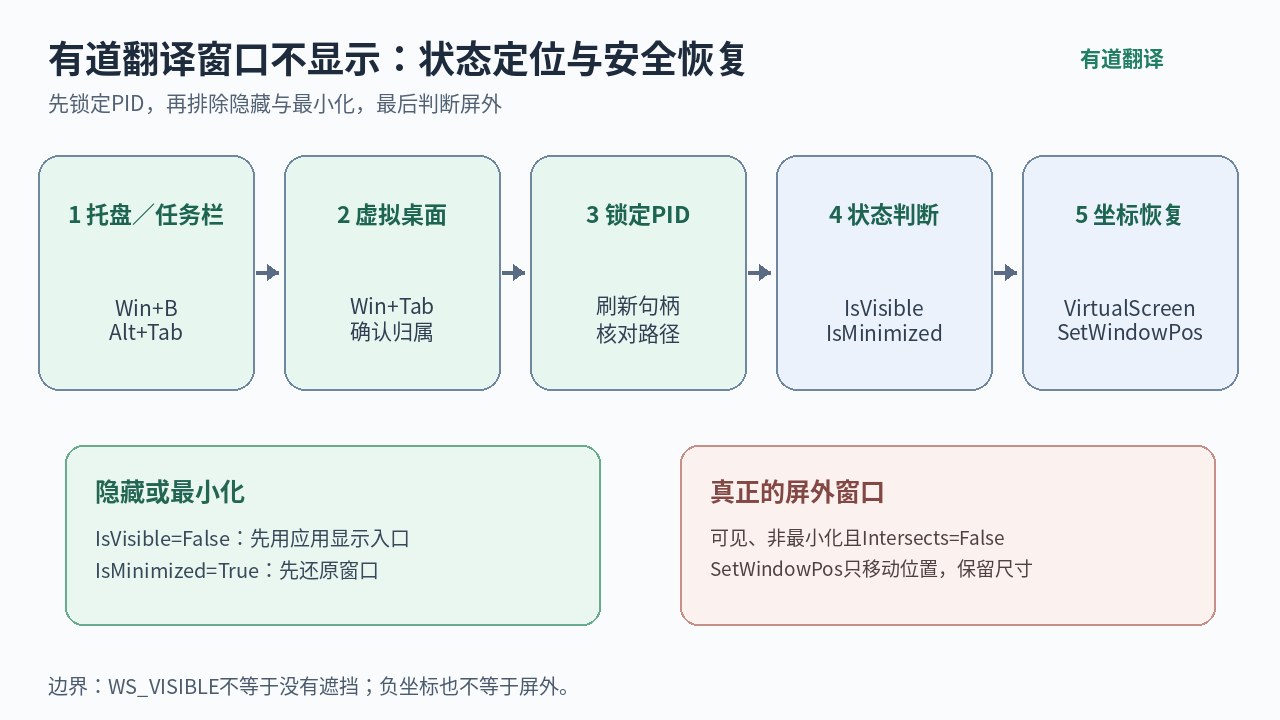
第二步:找出真正的主客户端进程
前面的办法都找不到窗口,再打开Windows PowerShell。先只列出候选进程,不要自动结束任何一个。
Get-Process |
Where-Object {
    $_.ProcessName -match 'youdao|yodao' -or
    $_.MainWindowTitle -match '有道|Youdao'
} |
ForEach-Object {
    try {
        $_.Refresh()

        [pscustomobject]@{
            Id               = $_.Id
            ProcessName      = $_.ProcessName
            MainWindowTitle  = $_.MainWindowTitle
            MainWindowHandle = $_.MainWindowHandle
            Responding       = $_.Responding
            StartTime        = $_.StartTime
            Path             = $_.Path
        }
    }
    catch {
        [pscustomobject]@{
            Id               = $_.Id
            ProcessName      = $_.ProcessName
            MainWindowTitle  = $_.MainWindowTitle
            MainWindowHandle = $_.MainWindowHandle
            Responding       = "无法读取"
            StartTime        = $null
            Path             = $null
        }
    }
} |
Sort-Object StartTime |
Format-Table -AutoSize
这里最容易犯的错误,是用 Select-Object -First 1 随便挑第一个同名进程。桌面软件可能同时存在主进程、辅助进程、更新进程和渲染进程;PID挑错以后,后面的窗口位置判断全部会跑偏。
把PowerShell结果和任务管理器对照,重点看:
- 启动时间是不是刚刚这一次;
- 进程路径是不是当前客户端目录;
- MainWindowTitle有没有内容;
- MainWindowHandle是不是非0;
- 进程是否仍然Responding。
Path或StartTime暂时读不到,也不要直接判断文件损坏。权限、进程状态和进程架构都可能影响读取结果。
MainWindowHandle为0到底是什么意思
MainWindowHandle为0并不等于程序已经崩溃。没有主窗口、窗口处于隐藏状态、程序只留在通知区域,或者当前选中的本来就是辅助进程,都可能得到0。
所以句柄为0时先停在这里,回头核对托盘、进程身份和启动状态,不要继续执行窗口移动代码。
第三步:确认它是隐藏、最小化,还是确实掉到屏外
确定正确PID以后,再运行下面这个只读检查脚本。它只读取状态,不移动窗口。
把 $targetPid = 1234 中的1234改成刚才确认的真实PID。
Add-Type -AssemblyName System.Windows.Forms

Add-Type @"
using System;
using System.Runtime.InteropServices;

public static class YoudaoWindowProbe {

    [StructLayout(LayoutKind.Sequential)]
    public struct RECT {
        public int Left;
        public int Top;
        public int Right;
        public int Bottom;
    }

    [DllImport("user32.dll", SetLastError=true)]
    public static extern bool GetWindowRect(
        IntPtr hWnd,
        out RECT rect
    );

    [DllImport("user32.dll")]
    public static extern bool IsWindowVisible(IntPtr hWnd);

    [DllImport("user32.dll")]
    public static extern bool IsIconic(IntPtr hWnd);
}
"@

$targetPid = 1234

$p = Get-Process -Id $targetPid -ErrorAction Stop
$p.Refresh()

if ($p.MainWindowHandle -eq 0) {
    Write-Host "该PID当前没有可读取的主窗口句柄,请先重新核对进程和托盘状态。"
    return
}

$rect = [YoudaoWindowProbe+RECT]::new()

if (-not [YoudaoWindowProbe]::GetWindowRect(
    $p.MainWindowHandle,
    [ref]$rect
)) {
    $errorCode = [Runtime.InteropServices.Marshal]::GetLastWin32Error()
    throw "GetWindowRect读取失败,Win32错误码:$errorCode"
}

$isVisible = [YoudaoWindowProbe]::IsWindowVisible(
    $p.MainWindowHandle
)

$isMinimized = [YoudaoWindowProbe]::IsIconic(
    $p.MainWindowHandle
)

$screen = [System.Windows.Forms.SystemInformation]::VirtualScreen

$intersects = $null

if ($isVisible -and -not $isMinimized) {

    $intersects = (
        $rect.Right  -gt $screen.Left  -and
        $rect.Left   -lt $screen.Right -and
        $rect.Bottom -gt $screen.Top   -and
        $rect.Top    -lt $screen.Bottom
    )
}

[pscustomobject]@{
    PID                     = $p.Id
    MainWindowHandle        = $p.MainWindowHandle
    IsVisible               = $isVisible
    IsMinimized             = $isMinimized
    WindowLeft              = $rect.Left
    WindowTop               = $rect.Top
    WindowRight             = $rect.Right
    WindowBottom            = $rect.Bottom
    VirtualLeft             = $screen.Left
    VirtualTop              = $screen.Top
    VirtualRight            = $screen.Right
    VirtualBottom           = $screen.Bottom
    IntersectsVirtualScreen = $intersects
}
结果这样看就够了
IsVisible=False
窗口当前处于不可见状态。先回托盘和客户端本身找恢复入口,不要根据坐标直接判断“掉到屏外”。
IsVisible=True,IsMinimized=True
窗口只是最小化。Alt + Tab选中以后正常还原即可,不需要修改坐标。
IsVisible=True,IsMinimized=False,IntersectsVirtualScreen=True
窗口仍然有一部分位于当前虚拟屏幕范围内。继续查其他虚拟桌面、遮挡或多显示器位置,不要急着强制移动。
IsVisible=True,IsMinimized=False,IntersectsVirtualScreen=False
到这里才比较像真正的屏外窗口:窗口存在、可见、没有最小化,但整个矩形已经不与当前虚拟屏幕相交。
还有一点很容易看错:坐标出现负数并不代表一定在屏外。第二台显示器放在主屏左侧或上方时,Windows整个虚拟屏幕本身就可能包含负坐标。
第四步:按状态选对应的恢复办法
| 检查结果 | 现在怎么处理 | 什么时候算恢复 |
|---|---|---|
| 托盘有图标,MainWindowHandle为0 | 先用当前客户端实际存在的显示入口;无效再正常退出并重新启动一次 | 主窗口重新出现,没有产生一批重复进程 |
| Win + Tab在其他桌面找到窗口 | 切换过去,或从任务视图移回常用桌面 | 回到常用桌面后还能正常找到 |
| IsVisible=False | 从托盘或客户端自身恢复显示 | 窗口重新可见 |
| IsMinimized=True | Alt + Tab选中以后还原或最大化 | 窗口恢复到正常位置 |
| 窗口还在另一台已连接显示器 | 激活窗口后按Win + Shift + 左/右方向键 | 完整移到当前显示器 |
| 可见、非最小化,而且完全不与VirtualScreen相交 | 先尝试系统快捷键,仍无效再移动坐标 | 窗口回到当前工作区,而且尺寸没有被改变 |
| 窗口已经出现,但一直未响应 | 停止移动窗口 | 转入未响应排查,不再把它当成屏外问题 |
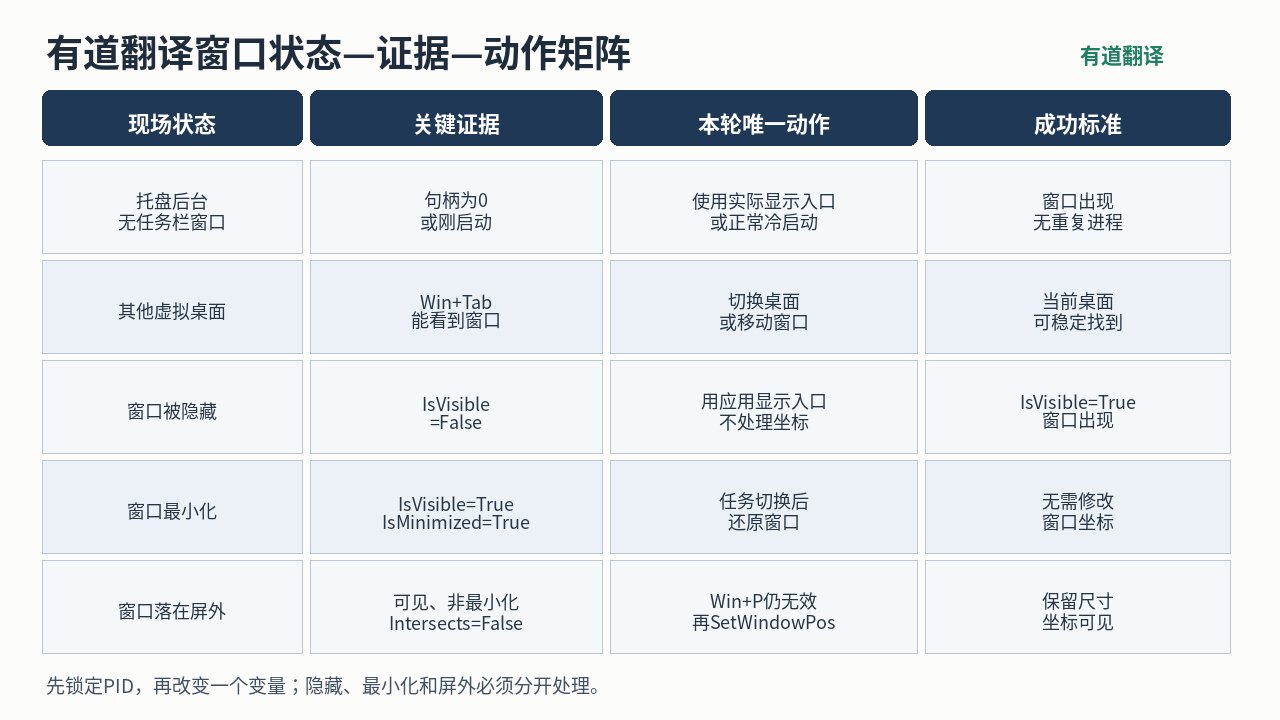
确认真的在屏外,再把窗口移回来
先按这个顺序试Windows自带操作:
- Alt + Tab选中目标窗口,按Win + ↑尝试还原或最大化;
- 还有多台显示器时,按Win + Shift + ←/→移动到相邻显示器;
- 按Win + ←/→触发窗口贴靠;
- 按Alt + Space,菜单里确实有“移动”时,再用方向键移动。
只有下面四个条件同时成立,而且前面的快捷键都没有效果,才运行最后的移动代码:
- MainWindowHandle非0;
- IsVisible=True;
- IsMinimized=False;
- IntersectsVirtualScreen=False。
继续把1234改成前面确认的真实PID:
Add-Type -AssemblyName System.Windows.Forms

Add-Type @"
using System;
using System.Runtime.InteropServices;

public static class YoudaoWindowMover {

    [DllImport("user32.dll", SetLastError=true)]
    public static extern bool SetWindowPos(
        IntPtr hWnd,
        IntPtr hWndInsertAfter,
        int X,
        int Y,
        int cx,
        int cy,
        uint uFlags
    );
}
"@

$targetPid = 1234

$p = Get-Process -Id $targetPid -ErrorAction Stop
$p.Refresh()

if ($p.MainWindowHandle -eq 0) {
    throw "该PID没有可移动的主窗口句柄。"
}

$work = [System.Windows.Forms.Screen]::PrimaryScreen.WorkingArea

$SWP_NOSIZE     = 0x0001
$SWP_NOZORDER   = 0x0004
$SWP_NOACTIVATE = 0x0010

$flags = $SWP_NOSIZE -bor $SWP_NOZORDER -bor $SWP_NOACTIVATE

$ok = [YoudaoWindowMover]::SetWindowPos(
    $p.MainWindowHandle,
    [IntPtr]::Zero,
    $work.Left + 50,
    $work.Top + 50,
    0,
    0,
    $flags
)

if ($ok) {
    "窗口已移动到主显示器工作区,并保留原有尺寸。"
}
else {
    $errorCode = [Runtime.InteropServices.Marshal]::GetLastWin32Error()
    "移动失败,Win32错误码:$errorCode。请停止重复运行并重新核对PID。"
}
这段代码只负责移动位置,不强行把窗口改成某个固定宽高。窗口回来以后就停止,不要连续重复执行。
恢复以后再做一次简单验证
- ☐ 当前桌面能完整看到有道翻译主窗口。
- ☐ 标题栏、输入区和主要内容没有被裁出屏幕。
- ☐ 正常退出以后重新启动,窗口仍回到可见区域。
- ☐ 任务管理器没有因为之前反复双击留下多组重复进程。
- ☐ Win + Tab能够确认窗口究竟属于哪个虚拟桌面。
- ☐ 多显示器用户再切换一次显示模式,窗口没有马上再次丢失。
如果窗口已经回来了,但拖动、菜单和点击仍然卡死,就不要继续改坐标。这已经属于另一个故障,可以转到有道翻译主窗口未响应与事件1002排查。
常见问题
MainWindowHandle为0,是不是程序已经崩了?
不是。没有主窗口、只在通知区域运行、窗口被隐藏,或者选中了辅助进程,都可能得到0。先重新核对托盘、PID、路径和启动时间。
窗口坐标出现负数,是不是一定掉到屏外?
不是。副显示器位于主屏左边或上方时,Windows虚拟屏幕本身就可能使用负坐标。真正要看的是整个窗口矩形是否还与VirtualScreen相交。
可以直接删除配置目录重置窗口位置吗?
不建议作为第一步。配置目录里可能还有登录状态、词库或其他客户端设置。能用任务视图、显示模式和窗口坐标这些可逆方法解决,就先不要删配置。
窗口出现以后完全点不动怎么办?
这已经不是“窗口不显示”。停止运行移动脚本,转查主进程状态、等待链和事件1002。
参考来源
- Microsoft Learn:Process.MainWindowHandle属性
- Microsoft Learn:SetWindowPos函数

有道翻译技术编辑
负责整理有道翻译Windows客户端下载、安装、首次启动及系统组件故障排查内容。文章中的Windows路径、PowerShell命令、风险提示和验证方法,会结合产品公开资料与Microsoft技术文档进行核验,并注明适用环境和故障边界。
延伸阅读:
有道翻译发音没声音怎么办?译文正常但朗读无声的 Windows 排查
有道翻译译文正常但点击发音没声音?先检查应用音量、输出设备和客户端状态,再按结果排查网络、Windows 音频增强、服务...
有道翻译和有道词典有什么区别?下载前看翻译、查词、文档与学习功能
有道翻译和有道词典在功能定位上有所不同。本文从文本翻译、单词查询、文档处理和学习功能等方面进行对比,帮助用户根据实际使用...
youdao translate download for pc 实操:如何优化桌面客户端彻底搞定跨境翻译卡顿?
拒绝网页端翻译卡顿与内存溢出!本文深度拆解如何优化配置 youdao translate download for pc...