
有道翻译发音没声音怎么办?译文正常但朗读无声的 Windows 排查

- 使用教程
- 2026年9月3日
有道翻译已经能正常显示译文,但点击发音按钮没有声音时,先不要重装客户端。固定一条常见中英文短句反复测试,同时播放一次 Windows 系统声音,先判断问题是在有道翻译客户端,还是应用音量、输出设备或整个 Windows 音频这一层。
有道翻译发音没声音,先判断是哪一种情况
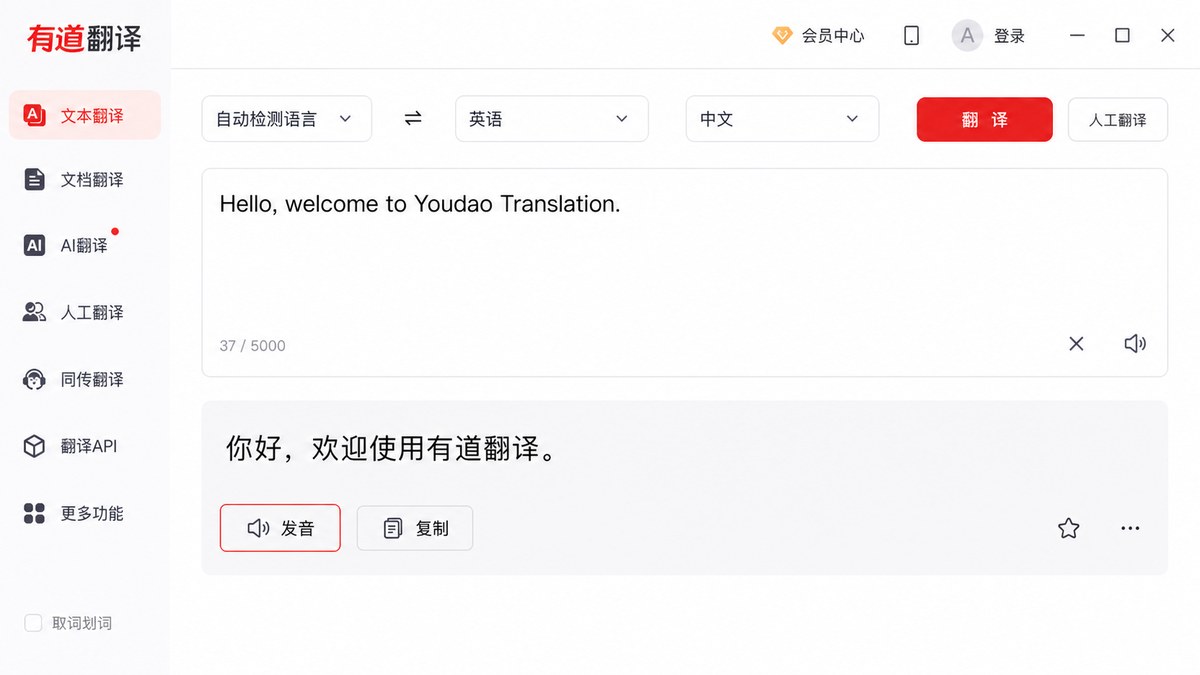
输入一条常见短句,等译文完整出现后点击结果旁的扬声器按钮。测试过程中保持文字不变,每次只改变一个条件。
- Windows 系统声音也没有:先处理系统输出设备、静音状态或 Windows 音频问题。
- 系统有声,只有有道翻译无声:优先检查音量混合器中的应用音量和应用输出设备。
- 点击发音按钮完全没有反应:先彻底退出客户端再重新启动。
- 换耳机、显示器或蓝牙设备后才没声音:重点检查声音实际输出到了哪一台设备。
- 发音持续加载或切换网络后表现变化:再把网络作为单独分支排查。
- 只有划词或取词小窗口无声:把同一个词复制到客户端主界面测试;主界面有声时,不要继续排查整台电脑的声卡。
如果还没确认当前使用的是哪一个 Windows 客户端,可以从网易有道翻译电脑版入口核对。已经能够正常显示译文时,不建议一开始就重新下载安装。
系统有声音,只有有道翻译没声音:先查音量混合器
Windows 总音量正常,不代表有道翻译的应用音量也正常。进入设置 → 系统 → 声音 → 音量混合器,先让有道翻译尝试播放一次声音,再查看应用区域。
- 确认有道翻译对应的应用没有被单独静音。
- 检查应用音量是否处于正常可听范围。
- 查看该应用当前使用的输出设备是否正确。
- 修改一项后立即回到原来的短句复测,不要一次改多个设置。
Windows 允许不同应用使用自己的音量,也允许应用选择不同于系统默认值的输出设备。因此,浏览器和播放器都有声音,并不能直接排除有道翻译自身的应用音量或输出设备设置。
如果音量混合器中暂时没有看到对应应用,先回到有道翻译点击一次发音按钮,再查看应用列表;仍未出现时,完全退出客户端后重新打开再测。
发音按钮完全没反应,先把客户端真正退出一次
关闭主窗口以后,客户端仍可能继续留在通知区域或后台。点击发音按钮完全没有播放反馈时,先从通知区域彻底退出有道翻译,再重新打开并测试同一条短句。
如果普通退出后现象不变,可以打开任务管理器,只结束名称能够明确确认属于有道翻译的残留进程,再重新启动客户端。不要因为看到浏览器渲染、系统组件或名称不确定的后台进程,就把它们全部结束。
这里的目的只是排除一次客户端临时状态异常。没有可靠证据时,不需要把这种现象解释成 WebView2、音频渲染子进程或其他内部组件故障。
如果问题只出现在划词或取词小窗口,而客户端主界面的同一个词可以正常发音,故障范围已经缩小到划词功能或当前客户端状态。先重启客户端;如果同时还有划词不弹窗、快捷键无反应或网页中无法取词,再转到站内已有的划词故障专题处理,本篇不继续展开。
应用音量正常,再检查声音是不是送到了别的设备
连接 HDMI 显示器、USB 耳机、蓝牙耳机或扩展坞以后,Windows 可能使用另一台声音输出设备。打开 Windows 声音设置,确认当前选择的输出设备就是正在使用的耳机或扬声器。
外接显示器尤其容易被忽略。Windows 可以把 HDMI 设备设成输出端,但实际使用的显示器未必能够播放声音。最简单的对照方法,是临时切回电脑自带扬声器,再播放前面固定的同一条短句。
如果系统默认设备正确,还要回到音量混合器检查有道翻译有没有单独固定到已经拔掉或当前不用的设备。
蓝牙耳机出现问题时也先做同样对照:临时切回电脑扬声器。如果电脑扬声器有声、蓝牙耳机无声,再针对蓝牙连接和当前输出设备继续处理,不必一开始就修改声卡驱动。
应用音量和输出设备都正常,再重启 Windows 音频服务
如果系统声音本身正常,但有道翻译仍持续无声,而且应用音量和输出设备都已经检查过,可以再测试 Windows 音频服务。
- 按 Windows 键搜索并打开
services.msc。 - 找到Windows Audio,右键选择“重新启动”。
- 找到Windows Audio Endpoint Builder,同样执行重新启动。
- 返回有道翻译,继续用原来的短句测试发音。
如果当前电脑受公司策略限制,无法操作这些服务,就直接跳过,不需要为了排查有道翻译修改系统权限。
发音持续加载时,再检查网络
译文能够正常显示,并不能单凭这一点证明发音一定与网络无关;但也不要因为没有声音就直接认定是网络故障。只有发音按钮持续加载、出现明显请求异常,或者切换网络后现象发生变化时,再进入网络分支。
- 彻底退出并重新打开有道翻译。
- 继续测试前面固定的同一条短句。
- 打开有道翻译网页端;如果当前网页提供对应的发音入口,再用相同内容做对照。
- 如果网页本身也出现加载异常、翻译请求失败,或者更换网络后客户端表现明显变化,再继续排查网络。
代理、DNS、手机热点和客户端联网差异可以继续参考有道翻译网络连接失败排查。如果网页和其他联网功能都正常,就不要为了一个发音问题反复修改 DNS 和路由器。
Windows 测试音也没有声音,再处理系统音频
如果浏览器视频、Windows 测试音和有道翻译都没有声音,问题已经不局限于有道翻译。这时再按 Windows 系统音频故障处理。
- 确认输出设备:在 Windows 声音设置中选择当前实际使用的扬声器或耳机。
- 检查静音和音量:确认系统和当前输出设备均未静音。
- 临时关闭音频增强:进入当前输出设备属性,将音频增强暂时关闭,再重新测试声音。
- 运行 Windows 音频疑难解答:系统级声音仍然异常时,再运行 Windows 自带的音频诊断。
- 最后检查驱动:设备管理器中的音频设备缺失、被禁用或显示明显异常时,再通过 Windows、电脑制造商或声卡厂商渠道处理驱动。
不要为了测试有道翻译发音随意安装来源不明的“万能声卡驱动”。Windows 自己的测试音还没有恢复时,重复安装有道翻译没有多少排查价值。
系统声音正常而客户端始终无声,再核对版本
如果 Windows 系统声音正常、应用没有被单独静音、输出设备正确,而且网页端对照也没有出现相同问题,只有桌面客户端持续发音无声,这时再记录当前版本。
如果怀疑与客户端版本或安装状态有关,可按Windows 版更新与覆盖安装步骤核对当前版本,再决定是否更新或覆盖安装。不要仅凭第三方下载站显示的“最新版”数字反复重装。
整个排查过程始终使用同一条短句,每次只改变一个条件。先检查应用音量和输出设备,再处理客户端状态;只有结果真正指向网络、Windows 系统音频或客户端版本时,才进入对应分支。这样比把声卡、DNS、蓝牙、驱动和安装包一起修改,更容易确定声音究竟在哪一层出现异常。

有道翻译技术编辑
负责整理有道翻译Windows客户端下载、安装、首次启动及系统组件故障排查内容。文章中的Windows路径、PowerShell命令、风险提示和验证方法,会结合产品公开资料与Microsoft技术文档进行核验,并注明适用环境和故障边界。
延伸阅读:

2026 跨境黑客流:一键打造谷歌 SEO 暴涨落地页
本文揭秘了 2026 年跨境电商(Shopify)的“黑客流”高阶玩法,直击独立站卖家“光有流量、没有转化”的痛点。文章...

有道翻译怎么用?2026最全使用教程,从小白到高手一步到位
有道翻译怎么用?本文详细介绍有道翻译的网页版、APP端和桌面端的完整使用方法,涵盖文本翻译、拍照翻译、文档翻译、离线翻译...

跨境电商运营必读:如何利用有道翻译构建高效的多语言业务流
本文深度解析跨境电商运营者如何将有道翻译从基础工具升级为业务生产力引擎。通过文档批量翻译、OCR竞品分析及本地化工作流实...