
有道翻译 API 调用教程:从零开始申请到对接个人博客

- 使用教程
- 2026年6月6日
对于许多站长、开发者或自动化办公爱好者来说,单纯使用网页端复制粘贴显然无法满足高效率的需求。通过调用有道翻译 API,我们可以将其无缝嵌入到个人博客、独立站或本地脚本中,实现文本的批量自动翻译。
今天我们就来拆解如何从零开始,通过三个核心步骤完成有道翻译 API 的申请与个人系统的对接。
📸 核心核心流程图解
在正式写代码之前,我们可以通过下面这张由晨星博客整理的 有道翻译 API 调用全流程图(见参考图 watermarked_img_16586588055668262046.png) 快速了解其运行逻辑:
第一步:登录网易有道智云控制台获取密钥
- 访问“有道智云 AI 开放平台”并注册开发者账号。
- 登录后台控制台,点击【创建应用】。
- 按照提示填写应用名称(如:我的个人博客翻译助手),创建成功后,系统会为你生成独一无二的 应用ID(AppID) 和 应用密钥(AppKey)。这两个字符串是你调用接口的绝对凭证,请务必妥善保管。
第二步:编写后端对接代码
获取到密钥后,就可以在你的网站后端(如 Python、JavaScript 或 PHP)部署请求代码了。有道翻译 API 采用标准的 HTTP Post/Get 请求,其标准签名算法会将你的文本、AppID 和当前时间戳进行加密传输,以确保数据安全。
以下是一个精简的 Python/JS 调用逻辑示意(参考图 watermarked_img_16586588055668262046.png 中的核心代码块):
Python
# 伪代码示例
def translate_text(text):
    app_id = "您的AppID"
    app_key = "您的AppKey"
    # 构建有道安全签名并发送请求...
    return result
第三步:前端或个人博客展示
当后端接口跑通后,你就可以在你的 WordPress 博客或前端页面中进行展示了。如控制台流程所示,用户输入原文字符,系统后台自动调用有道翻译 API,并实时将翻译好的多语种结果反馈在网页上,轻松实现跨国界的无障碍阅读。

有道翻译技术编辑
负责整理有道翻译Windows客户端下载、安装、首次启动及系统组件故障排查内容。文章中的Windows路径、PowerShell命令、风险提示和验证方法,会结合产品公开资料与Microsoft技术文档进行核验,并注明适用环境和故障边界。
延伸阅读:
告别机翻味:如何用 2026 版‘创译’提示词库,把 AI 调教成你的出海文案高手?
跨境独立站文案总有“机翻味”?本文公开 2026 顶级“创译”提示词库,结合网易有道生态与自动化 AI 工作流,手把手教...
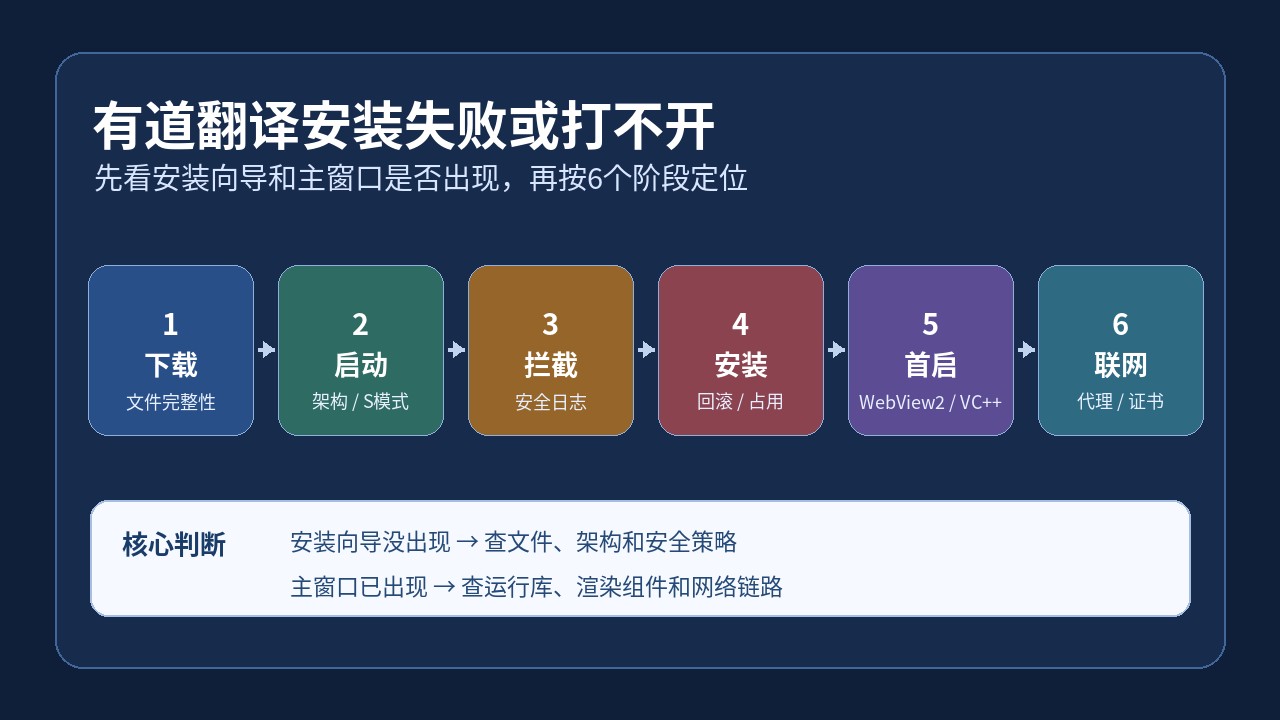
Windows 11有道翻译安装失败或打不开:先看安装向导和主窗口
有道翻译安装失败或打不开时,先看安装向导和主窗口是否出现,再按六个阶段缩小范围,避免同时修改权限、运行库、网络和安全设置

跨境电商红利期过了?用独立站自动化防护与长尾流量矩阵,死磕同行降维打击
跨境电商下半场如何破局?本文为你拆解如何通过自动化脚本屏蔽同行 Spy 爬虫保护爆款数据,并利用网易有道翻译、有道词典等...